Jak skonfigurować centrum obsługi w LiveAgent: kompletny przewodnik krok po kroku
Kompletny przewodnik krok po kroku: podłącz numer telefonu, skonfiguruj IVR, ustaw routing połączeń, włącz nagrywanie i przeprowadź pierwszą testową rozmowę w LiveAgent.
Od podłączenia pierwszego numeru telefonu do przeprowadzenia testowej rozmowy na żywo, ten przewodnik obejmuje każdy krok konfiguracji centrum obsługi w LiveAgent. Oczekiwany czas: od 2 do 4 godzin na podstawową konfigurację, 1 dzień na pełną konfigurację IVR i routingu. To praktyczne samouczek dla osoby dokonującej konfiguracji, a nie przegląd funkcji.
Co potrzebujesz przed rozpoczęciem (lista kontrolna wymagań wstępnych)
Zanim otworzysz konfigurację LiveAgent, potwierdź, że masz:
Płatny plan LiveAgent. Rozmowy nie są dostępne w planie bezpłatnym. Plan Ticket+Chat i wyższe obejmują funkcje centrum obsługi.
Dostawcę VoIP lub numer telefonu. Potrzebujesz konta dostawcy VoIP kompatybilnego z SIP lub numeru telefonu zakupionego u dostawcy zintegrowanego z LiveAgent. Twilio to najprostsza integracja. Pełną listę kompatybilnych dostawców znajdziesz na stronie integracji VoIP.
Utworzone konta agentów. Wszyscy agenci, którzy będą obsługiwać rozmowy, potrzebują konta LiveAgent z włączonymi uprawnieniami rozmów.
Zdefiniowane godziny pracy. Musisz znać godziny wsparcia przed konfiguracją routingu IVR. Routing poza godzinami pracy przechodzi do poczty głosowej lub innej kolejki.
Zarysowana struktura IVR. Zanim zbudujesz IVR w LiveAgent, napisz strukturę menu na papierze. Maksymalna zalecana głębokość: 2 poziomy. Przykład: Poziom 1: Sprzedaż, Wsparcie, Rozliczenia. Poziom 2 pod Wsparciem: Techniczne, Konto, Inne.
Zaloguj się do LiveAgent i przejdź do Konfiguracja (ikona koła zębatego na lewym pasku bocznym).
Wybierz Centrum obsługi, a następnie Numery telefonu.
Kliknij Dodaj numer telefonu.
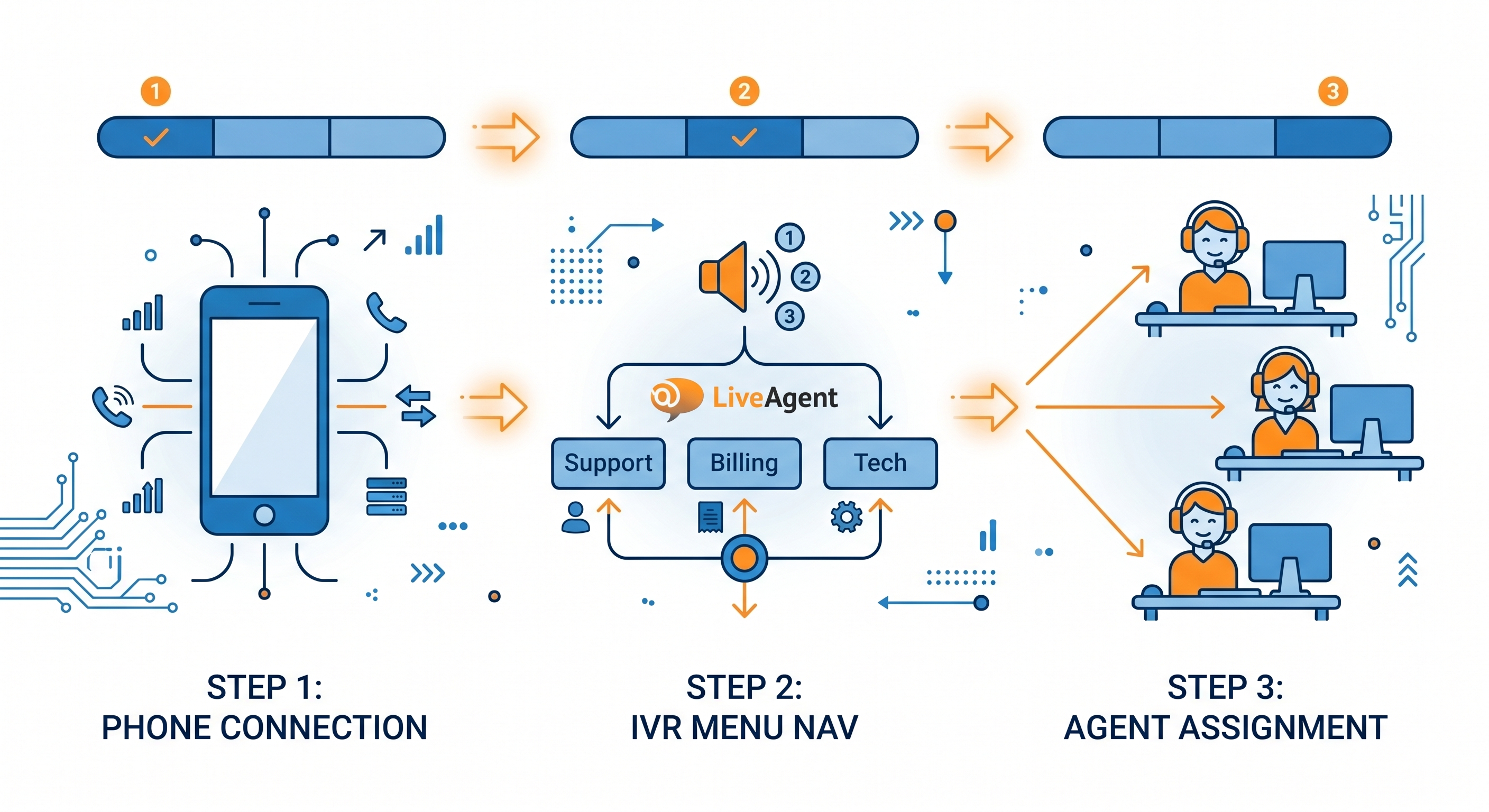
Wybierz metodę połączenia: SIP (dla większości dostawców VoIP), Twilio (dla numerów Twilio) lub numer natywny LiveAgent (jeśli kupujesz numer bezpośrednio przez LiveAgent).
W przypadku SIP: wprowadź adres serwera SIP, nazwę użytkownika i hasło od dostawcy VoIP. W przypadku Twilio: wprowadź identyfikator SID konta, token uwierzytelniania i numer telefonu Twilio, którego chcesz użyć.
Kliknij Testuj połączenie. Zielony wskaźnik stanu potwierdza, że połączenie jest aktywne.
Zapisz. Numer telefonu pojawia się teraz na liście Numerów telefonu.
Jeśli test połączenia nie powiedzie się, sprawdź, czy dostawca VoIP umieścił zakresy adresów IP LiveAgent na białej liście. Zespół wsparcia dostawcy VoIP może potwierdzić prawidłowe ustawienia SIP. Aby uzyskać notatki dotyczące konfiguracji specyficzne dla dostawcy, zobacz stronę integracji VoIP.
Oczekiwany czas: od 30 do 60 minut w zależności od złożoności menu.
Przejdź do Konfiguracja > Centrum obsługi > IVR.
Kliknij Dodaj IVR i nadaj mu nazwę (na przykład “Menu główne”).
Prześlij lub nagraj wiadomość powitalną. Odtwarzana przed opcjami menu. Utrzymaj ją poniżej 10 sekund.
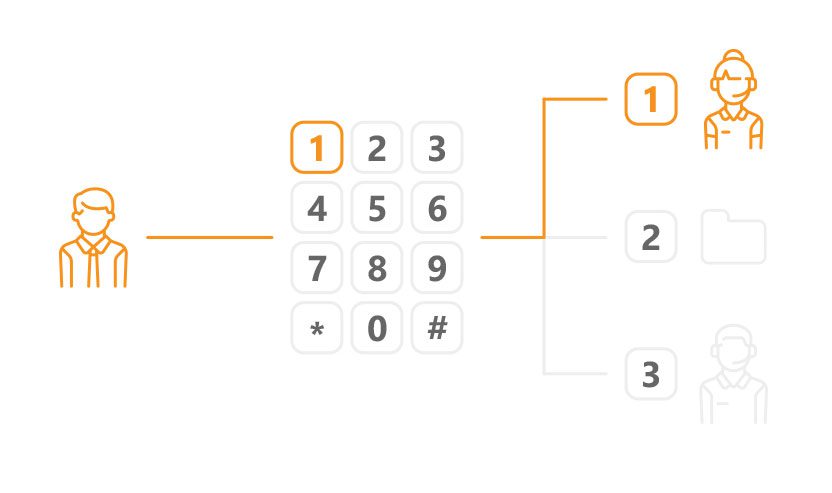
Dodaj opcje menu. Dla każdej opcji: ustaw klawisz (1, 2, 3), nagraj lub prześlij monit (“Naciśnij 1 w sprawie Sprzedaży”) i wybierz miejsce docelowe (dział, konkretnego agenta lub podmenu).
Dla IVR na 2 poziomach: najpierw utwórz podmenu, a następnie połącz je z menu głównego jako miejsca docelowe.
Ustaw opcję domyślną dla rozmówców, którzy nic nie naciśną w ciągu 5 sekund (wyślij do głównej kolejki lub powtórz menu).
Zapisz i przypisz IVR do numeru telefonu: przejdź do Numery telefonu, wybierz numer i ustaw pole IVR na nowe menu.
Najlepsze praktyki: ogranicz opcje menu do 3 do 4 na poziom. Więcej niż 4 opcje powoduje zamieszanie rozmówców i zwiększa wskaźnik porzuceń. Przetestuj pełny przepływ IVR, dzwoniąc, zanim przejdziesz do produkcji.
Krok 3: ustaw routing połączeń i grupy agentów
Oczekiwany czas: od 30 do 60 minut.
Utwórz grupy agentów
Przejdź do Konfiguracja > Działy.
Utwórz dział dla każdego typu rozmowy lub zespołu (Wsparcie, Sprzedaż, Rozliczenia).
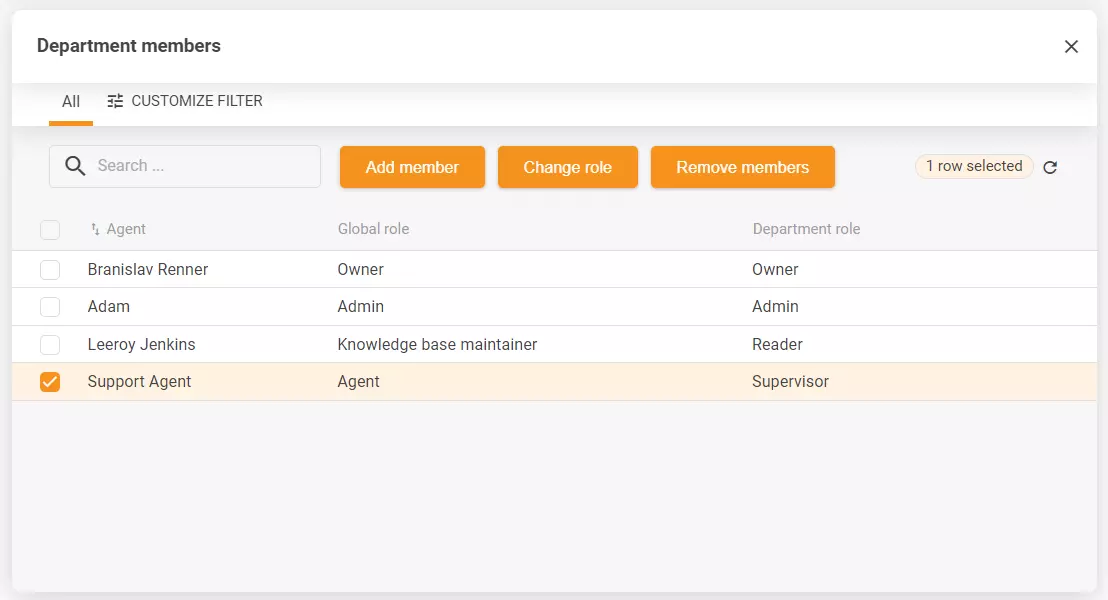
Przypisz agentów do każdego działu. Agenci mogą należeć do wielu działów.
Skonfiguruj reguły routingu
Przejdź do Konfiguracja > Centrum obsługi > Routing.
Wybierz typ routingu dla każdego działu:
Okrężny — rozdziela rozmowy równomiernie między dostępnych agentów
Zadzwoń do wszystkich — wszyscy dostępni agenci dzwonią jednocześnie, pierwszy, który odbierze, dostaje rozmowę
Oparty na umiejętnościach — kieruje do agentów oznaczonych określonymi umiejętnościami
Ustaw reguły przepełnienia: jeśli żaden agent nie jest dostępny w dziale, kieruj do innego działu, poczty głosowej lub kolejki zwrotnego połączenia.
Ustaw limity kolejki: maksymalna liczba rozmówców w kolejce przed routingiem do przepełnienia. Zalecany punkt początkowy: 5 rozmówców.
Zapisz reguły routingu dla każdego działu.
Zapisz się do newslettera
Najnowsze porady i oferty prosto na Twoją skrzynkę.
Krok 4: włącz nagrywanie rozmów (i notatki dotyczące zgodności)
Oczekiwany czas: od 10 do 15 minut.
Przejdź do Konfiguracja > Centrum obsługi > Nagrywanie rozmów.
Włącz nagrywanie dla działów, które chcesz nagrywać.
Ustaw czas przechowywania. Domyślnie 90 dni. Dostosuj na podstawie wymagań zgodności.
Skonfiguruj ogłoszenie nagrywania. W wielu jurysdykcjach musisz poinformować rozmówców, że rozmowa jest nagrywana. Ustaw powitanie IVR lub powitanie działu, aby uwzględnić to powiadomienie.
Notatka dotycząca zgodności: wymagania dotyczące nagrywania różnią się w zależności od kraju i branży. W UE RODO wymaga poinformowania rozmówców o nagrywaniu. W USA wymagania różnią się w zależności od stanu. W opiece zdrowotnej obowiązują dodatkowe reguły HIPAA. Skonsultuj się z zespołem prawnym przed włączeniem nagrywania.
Krok 5: skonfiguruj pocztę głosową i zwrotne połączenie
Oczekiwany czas: od 15 do 20 minut.
Poczta głosowa
Przejdź do Konfiguracja > Centrum obsługi > Poczta głosowa.
Włącz pocztę głosową dla każdego działu.
Prześlij lub nagraj powitanie poczty głosowej.
Ustaw wyzwalacz: poczta głosowa aktywuje się, gdy żaden agent nie jest dostępny, lub po osiągnięciu progu czasu oczekiwania w kolejce (na przykład po 3 minutach w kolejce).
Wiadomości poczty głosowej są automatycznie konwertowane na zgłoszenia w LiveAgent z dołączonym nagraniem.
Kolejka zwrotnego połączenia
Przejdź do Konfiguracja > Centrum obsługi > Zwrotne połączenie.
Włącz zwrotne połączenie dla działów, w których czasy oczekiwania regularnie przekraczają 2 minuty.
Ustaw wyzwalacz oferty zwrotnego połączenia: oferuj zwrotne połączenie po tym, jak rozmówca był w kolejce przez X sekund (zalecane: 90 sekund).
Nagraj wiadomość oferty zwrotnego połączenia (“Oczekiwany czas oczekiwania wynosi około 3 minuty. Naciśnij 1, aby otrzymać zwrotne połączenie”).
Żądania zwrotnego połączenia pojawiają się jako zgłoszenia w kolejce i są przypisywane następnemu dostępnemu agentowi.
Krok 6: przeprowadź pełny test rozmowy przed wejściem na żywo
Nie przechodzisz na żywo bez testowania każdej części konfiguracji. Użyj tej listy kontrolnej:
Nawigacja IVR: dzwoń i testuj każdą ścieżkę menu. Potwierdź, że każda opcja kieruje do prawidłowego działu.
Routing: mieć dwóch agentów w tym samym dziale. Potwierdź, że okrężny rozkład działa prawidłowo.
Nagrywanie: przeprowadź testową rozmowę, a następnie potwierdź, że nagranie pojawia się w zgłoszeniu. Sprawdź, czy ogłoszenie odtwarza się prawidłowo.
Poczta głosowa: ustaw wszystkich agentów w trybie offline, dzwoń, czekaj poza progiem kolejki i potwierdź, że poczta głosowa aktywuje się. Sprawdź, czy poczta głosowa konwertuje się na zgłoszenie.
Zwrotne połączenie: wyzwól ofertę zwrotnego połączenia podczas testowej rozmowy. Potwierdź, że żądanie zwrotnego połączenia tworzy zgłoszenie.
Przepełnienie: ustaw dział na niedostępny i potwierdź, że routing przepełnienia aktywuje się prawidłowo.
Dokumentuj wszelkie problemy znalezione podczas testowania przed wejściem na żywo. Nieudana ścieżka IVR lub nieprawidłowo skonfigurowana reguła przepełnienia odkryta po uruchomieniu jest znacznie bardziej destrukcyjna niż jej wychwycenie podczas testowania.
Wejście na żywo: lista kontrolna monitorowania pierwszego tygodnia
Pierwszy tydzień po uruchomieniu wymaga bliższego monitorowania niż normalne operacje. Szukaj:
Wskaźnik porzuceń wg godziny: skoki w określonych godzinach wskazują na tarcie IVR lub niewystarczającą obsadę w tych okresach. Sprawdzaj to codziennie przez pierwsze 5 dni.
Błędnie kierowane rozmowy: przejrzyj notatki eskalacji i transferu w ciągu pierwszych 48 godzin. Agenci będą oznaczać błędy routingu szybciej niż raporty je ujawnią.
AHT powyżej oczekiwanego zakresu: podwyższony AHT w tygodniu 1 jest normalny, gdy agenci się dostosowują. AHT o więcej niż 50% powyżej celu w tygodniu 2 wskazuje na problem szkolenia lub routingu.
Wolumin poczty głosowej: wysoki wolumin poczty głosowej w pierwszym tygodniu oznacza, że rozmówcy nie docierają do agentów. Sprawdź limity kolejki i ustawienia przepełnienia.
Potwierdzenia nagrywania rozmów: sprawdzaj 5 do 10 nagrań dziennie, aby potwierdzić jakość i czy ogłoszenia zgodności działają prawidłowo.
Gdzie znaleźć te metryki w LiveAgent: Raporty > Raporty rozmów dla AHT i wolumenu rozmów, Raporty > Raporty agentów dla dostępności i czasu odpowiedzi oraz live Panel dla stanu kolejki w czasie rzeczywistym.
Udostępnij ten artykuł
Najczęściej zadawane pytania
LiveAgent obsługuje każdego dostawcę VoIP kompatybilnego z SIP. Certyfikowane integracje obejmują Twilio, Vonage, RingCentral i kilku dostawców regionalnych. Twilio jest najczęściej używany do nowych wdrożeń ze względu na prostą konfigurację klucza API i dostępność numerów w większości krajów. Pełną listę znajdziesz na stronie integracji VoIP.
Tak, poprzez przeniesienie numeru. Przenosisz swój istniejący numer do dostawcy VoIP zintegrowanego z LiveAgent, a następnie łączysz go za pośrednictwem SIP. Przeniesienie zwykle zajmuje od 2 do 4 tygodni w zależności od operatora źródłowego i kraju. Twój obecny dostawca musi zwolnić numer. Rozpocznij proces przeniesienia przed upływem okresu próbnego, jeśli planujesz używać istniejący numer.
Najpierw utwórz podmenu w sekcji Konfiguracja > Centrum obsługi > IVR. Następnie utwórz menu główne i ustaw miejsce docelowe dla każdej opcji najwyższego poziomu na odpowiednie podmenu. Przetestuj, dzwoniąc i nawigując każdą ścieżkę przed przypisaniem IVR do numeru telefonu.
Tak. Nagrywanie można włączyć dla każdego działu z konfigurowalnym czasem przechowywania. Zgodność z RODO wymaga poinformowania rozmówców przed rozpoczęciem nagrywania, które konfigurujesz w IVR lub powitaniu działu. W przypadku zespołów opieki zdrowotnej obowiązują dodatkowe wymogi HIPAA.
LiveAgent nie publikuje twardego limitu rozmiaru kolejki. W praktyce kolejki powyżej 20 jednoczesnych agentów są rzadkie we wdrożeniach na poziomie średnim. Bardziej istotnym limitem jest próg czasu oczekiwania w kolejce: ustaw przepełnienie na aktywne, gdy kolejka przekroczy 5 rozmówców, aby zapobiec nadmiernym czasom oczekiwania i porzuceniu rozmów.
Definiujesz to w ustawieniach przepełnienia dla każdego działu. Opcje to: trzymanie w kolejce (z ofertą zwrotnego połączenia lub bez), routing do innego działu, wysłanie do poczty głosowej lub odtworzenie komunikatu poza godzinami pracy. Zalecana konfiguracja to: oferta zwrotnego połączenia po 90 sekundach w kolejce, poczta głosowa po 3 minutach, z powiadomieniem e-mail do kierownika działu dla dowolnych wiadomości poczty głosowej otrzymanych w godzinach pracy.
Call center LiveAgent usprawnia operacje dzięki funkcjom takim jak automatyczna dystrybucja połączeń, nagrywanie i przekazywanie. Łatwo skonfiguruj wbudowany sy...
VoIPstudio oferuje bogatą w funkcje usługę VoIP w chmurze dla małych i średnich przedsiębiorstw, bezproblemowo integrując się z LiveAgent w celu kompleksowego w...
Odkryj najlepsze oprogramowanie telefoniczne LiveAgent dla firm B2B i B2C, oferujące obsługę VoIP opartą na SIP dla bezproblemowej i niezawodnej komunikacji z d...
22 min czytania
Będziesz w dobrych rękach!
Dołącz do naszej społeczności zadowolonych klientów i zapewnij doskonałą obsługę klienta z LiveAgent.