Jak śledzić metryki call center w LiveAgent: AHT, FCR, CSAT i więcej
Przewodnik krok po kroku dotyczący śledzenia AHT, FCR, CSAT i wykorzystania agentów w LiveAgent — od konfiguracji pulpitu do zautomatyzowanych raportów miesięcznych.
Większość zespołów wsparcia wie, które metryki są ważne. Problem polega na zebraniu ich razem bez spędzania godzin w arkuszach kalkulacyjnych. Ten przewodnik pokazuje dokładnie, jak śledzić AHT, FCR, CSAT i wykorzystanie agentów w LiveAgent — od konfiguracji pulpitu do zautomatyzowanych raportów miesięcznych. Aby uzyskać kontekst dotyczący benchmarków branżowych, zobacz pełny przegląd benchmarków call center 2026.
1. Które metryki call center naprawdę się liczą (a które są próżne)
Nie każda liczba na Twoim pulpicie zasługuje na uwagę. Metryki próżne wyglądają dobrze w raportach, ale nie mówią Ci, gdzie wydajność się załamuje. Skoncentruj się na metrykach, które napędzają decyzję lub wyzwalają akcję.
Pięć metryk o największym bezpośrednim wpływie na wydajność call center to:
Średni czas obsługi (AHT) — sygnalizuje wydajność i luki w szkoleniu agentów
Rozwiązanie przy pierwszym kontakcie (FCR) — najsilniejszy predyktor zadowolenia klienta
CSAT — bezpośrednia opinia klienta po każdej interakcji
Wykorzystanie agentów — pokazuje, czy Twój zespół ma niedobór czy nadwyżkę zdolności
Czas pierwszej odpowiedzi — wpływa na postrzeganie klienta, zanim problem zostanie rozwiązany
Pomiń metryki, takie jak całkowita liczba rozmów lub liczba zamkniętych biletów, chyba że są powiązane z konkretnym celem. Liczba bez kontekstu to szum. Poniższe sekcje pokazują dokładnie, jak wyciągnąć każdą z pięciu wymienionych powyżej metryk z LiveAgent. Aby uzyskać głębszy wgląd w to, jakie powinny być te liczby, zapoznaj się z artykułem statystyk call center.
2. Jak LiveAgent śledzi średni czas obsługi (AHT)
LiveAgent automatycznie oblicza AHT dla rozmów. Mierzy całkowity czas od odebrania rozmowy do jej zakończenia, w tym wszelki czas zawarcia zarejestrowany w systemie.
Gdzie go znaleźć:
Zaloguj się do LiveAgent i przejdź do Reports na lewym pasku bocznym.
Wybierz Call Reports.
Otwórz raport Average Call Duration.
Filtruj według agenta, działu lub zakresu dat w zależności od potrzeb.
Raport pokazuje AHT na agenta i na oddział. Możesz go porównać w różnych okresach, aby dostrzec trendy — rosnący AHT może wskazywać na problem ze szkoleniem lub wzrost złożonych zapytań.
Ustawianie alertu AHT:
LiveAgent nie wysyła automatycznych alertów, gdy AHT przekracza próg, ale możesz ustawić polityki SLA, aby oflagować bilety, które pozostają otwarte dłużej niż oczekiwano. Przejdź do Configuration > SLA > Add SLA Level i zdefiniuj czas odpowiedzi i rozwiązania dla swojego działu. Działa to jako alert zastępczy dla rozmów, które trwają długo.
3. Konfiguracja śledzenia rozwiązania przy pierwszym kontakcie (FCR)
FCR nie jest wbudowaną metryką w LiveAgent — nie ma automatycznej flagi dla “rozwiązanego przy pierwszym kontakcie”. Najbardziej niezawodnym obejściem jest przybliżenie FCR przy użyciu tagów biletów w połączeniu z raportem rozwiązania.
Krok 1: Utwórz tag rozwiązania
Przejdź do Configuration > Tags > Add Tag.
Nazwij go jasno, na przykład resolved-first-contact.
Przypisz mu kolor, aby łatwo go dostrzec na liście biletów.
Krok 2: Zbuduj regułę automatyzacji
Przejdź do Configuration > Automation > Add Rule.
Ustaw wyzwalacz: Ticket is resolved AND Ticket has no previous replies from customer after first agent reply.
Ustaw akcję: Add tag → resolved-first-contact.
Zapisz regułę.
Krok 3: Wyciągnij raport FCR
Przejdź do Reports > Tickets.
Filtruj według tagu resolved-first-contact.
Podziel liczbę przez całkowitą liczbę rozwiązanych biletów w tym samym okresie. To jest Twój wskaźnik FCR.
Dla klientów, którzy kontaktują się z Tobą na wielu kanałach, scalanie biletów omnikanałowych LiveAgent utrzymuje wszystkie interakcje w jednym wątku. Scal zduplikowane kontakty ręcznie z widoku biletów lub ustaw reguły automatyzacji, aby scalić bilety od tego samego adresu e-mail klienta. To zapobiega liczeniu jednego problemu jako wielu kontaktów. Zapoznaj się z przeglądem integracji, aby uzyskać obsługiwane kanały.
4. Automatyczne mierzenie CSAT po każdej interakcji
LiveAgent może wysłać ankietę CSAT automatycznie po rozwiązaniu bietu lub zakończeniu czatu. Konfiguracja zajmuje około pięć minut na kanał.
Konfiguracja CSAT dla e-maila:
Przejdź do Configuration > Email > select your email inbox > Satisfaction Survey.
Włącz ankietę i wybierz, kiedy ma się wysłać — natychmiast po rozwiązaniu lub z opóźnieniem (rekomendacja: 2–4 godziny).
Edytuj pytanie ankiety. Domyślna to skala kciuka w górę/w dół. Możesz przełączyć się na ocenę 1–5 gwiazdek lub pytanie niestandardowe.
Zapisz i przetestuj, ręcznie rozwiązując bilet.
Konfiguracja CSAT dla czatu:
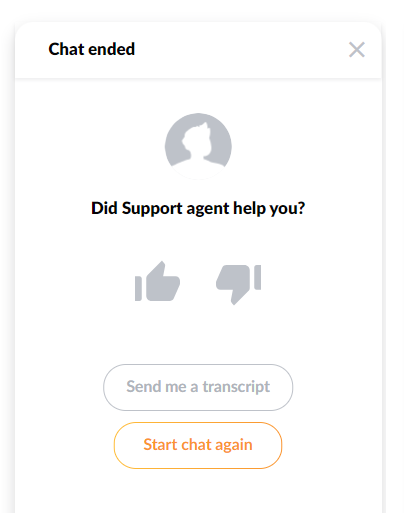
Przejdź do Configuration > Live Chat > select your chat button > Post-Chat Form. Włącz pytanie o zadowolenie. Te same opcje oceny są dostępne, co dla e-maila. Odpowiedzi trafiają do tego samego raportu.
Wyświetlanie wyników CSAT:
Przejdź do Reports > Satisfaction Ratings. Możesz filtrować według agenta, działu, kanału i zakresu dat. Raport pokazuje procent pozytywnych ocen, całkowitą liczbę odpowiedzi i poszczególne komentarze, jeśli ankieta zawiera pole otwartego tekstu.
Zapisz się do newslettera
Najnowsze porady i oferty prosto na Twoją skrzynkę.
5. Raporty wykorzystania agentów i dostępności
Wykorzystanie agentów mówi Ci, jaki procent zalogowanego czasu agent spędził na aktywnej pracy w porównaniu z dostępnością, ale bezczynością. LiveAgent śledzi to poprzez dzienniki statusu online i aktywności biletów.
Gdzie go znaleźć:
Przejdź do Reports > Agent Reports.
Otwórz raport Online Time.
Wybierz agenta i zakres dat.
Raport pokazuje całkowity czas online, czas spędzony na biletach (rozmowy, czaty, e-maile) i czas bezczynności.
Wskaźnik wykorzystania = aktywny czas bietu / całkowity czas online. Zdrowy zakres dla większości call center to 75–85%. Poniżej 70% sugeruje nadmierne zatrudnienie lub problem z routingiem. Powyżej 90% to ryzyko wypalenia zawodowego.
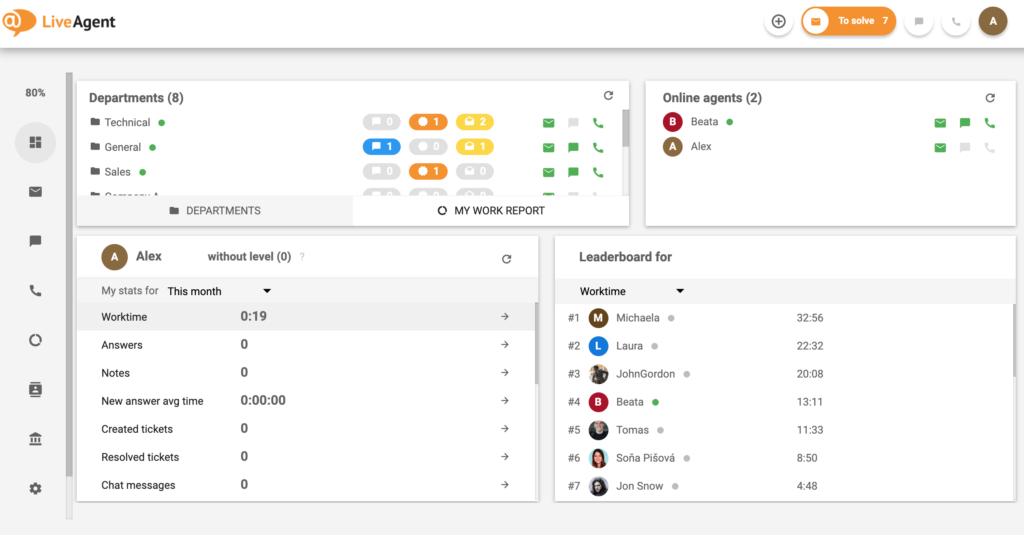
Aby zobaczyć dostępność w czasie rzeczywistym, sprawdź widok Dashboard w LiveAgent. Panel statusu agenta na żywo pokazuje, kto jest online, kto jest na rozmowie i kto jest bezczynny w tej chwili.
6. Budowanie tygodniowego pulpitu KPI w LiveAgent
LiveAgent nie ma jednego konfigurowalnego widżetu pulpitu KPI, który łączy wszystkie metryki na jednym ekranie. Zamiast tego, najbardziej efektywnym podejściem jest zbudowanie tygodniowej procedury raportowania przy użyciu trzech podstawowych raportów, a następnie ich wyeksportowanie w celu zarządzania.
Trzy raporty do połączenia każdego tygodnia:
Call Reports > Average Call Duration — dla AHT
Reports > Satisfaction Ratings — dla CSAT
Reports > Agent Reports > Online Time — dla wykorzystania agentów
Tygodniowy krok po kroku:
Otwórz każdy raport i ustaw filtr daty na ostatnie 7 dni.
Kliknij przycisk Export (prawy górny róg każdego widoku raportu). Wybierz CSV lub PDF.
Połącz trzy eksporty w jeden arkusz kalkulacyjny dla podsumowania zarządzania.
Dołącz liczbę tagów FCR z Reports > Tickets filtrowaną po tagu resolved-first-contact.
Aby uzyskać pełny przegląd funkcji raportowania LiveAgent, odwiedź stronę funkcje raportowania
.
7. Automatyzacja raportów miesięcznych: ustaw i zapomnij
LiveAgent obsługuje zaplanowane dostarczanie raportów. Zamiast ręcznie wyciągać raporty na koniec każdego miesiąca, skonfiguruj automatyczne dostarczanie do Twojej skrzynki lub skrzynki Twojego menedżera.
Jak zaplanować raport:
Otwórz dowolny raport w sekcji Reports.
Kliknij przycisk Schedule Report (lub ikonę zegara, w zależności od Twojej wersji).
Ustaw częstotliwość: codziennie, tygodniowo lub miesięcznie.
Wybierz format dostarczenia: CSV lub PDF.
Wprowadź adresy e-mail odbiorców. Możesz dodać wielu odbiorców.
Zapisz. Raport będzie wysyłany automatycznie w skonfigurowanym przedziale czasu.
Zaplanowane raporty są uruchamiane w okresie raportowania, który ustawiłeś. Raport miesięczny skonfigurowany na 1. będzie obejmować poprzedni miesiąc kalendarzowy. Możesz edytować lub wstrzymywać harmonogramy w dowolnym momencie z Reports > Scheduled Reports.
Ta konfiguracja eliminuje zamieszanie na koniec miesiąca. Twój raport zarządzania przychodzi automatycznie, już sformatowany, bez wymaganego ręcznego eksportu.
Szybki przegląd: metryki i gdzie je znaleźć w LiveAgent
Metryka
Gdzie w LiveAgent
Jak jest obliczana
Co skonfigurować
AHT
Reports → Call Reports → Average Duration
Całkowity czas obsługi / liczba rozmów
Ustaw alert benchmarku w ustawieniach SLA
FCR
Reports → Tickets → Resolution Tags
Bilety otagowane “resolved-first-contact” / całkowita liczba biletów
Utwórz tag + regułę automatyzacji
CSAT
Reports → Satisfaction Ratings
Pozytywne oceny / całkowita liczba przesłanych ocen
Włącz ankietę w ustawieniach kanału e-mail/czatu
Wykorzystanie agentów
Reports → Agent Reports → Online Time
Czas aktywny / całkowity czas zalogowania
Zdefiniuj godziny pracy w profilu agenta
Czas pierwszej odpowiedzi
Reports → Overview → Avg. First Reply Time
Czas od utworzenia bietu do pierwszej odpowiedzi
Ustaw politykę SLA na oddział
Udostępnij ten artykuł
Najczęściej zadawane pytania
Tak. LiveAgent automatycznie śledzi czas trwania rozmowy dla każdego przychodzącego i wychodzącego połączenia. Raport Średni czas trwania rozmowy w Reports > Call Reports pokazuje AHT na agenta i na oddział. Nie jest wymagana żadna dodatkowa konfiguracja, aby rozpocząć zbieranie danych.
Tak, dzięki łączeniu biletów. Gdy klient skontaktuje się z Tobą e-mailem, a następnie odpowiada za pośrednictwem czatu, LiveAgent może połączyć oba w jeden wątek biletów. To utrzymuje dokładną liczbę interakcji i zapobiega rejestracji jednego problemu jako wielu kontaktów. Użyj reguł automatyzacji, aby scalić bilety z tego samego adresu e-mail, lub scal je ręcznie z widoku biletów.
Przejdź do Configuration > Email (lub Live Chat) > wybierz swoją skrzynkę > Satisfaction Survey. Włącz ankietę i ustaw opóźnienie dostarczenia. Edytuj pytanie i skalę oceny, a następnie zapisz. Ankieta uruchamia się automatycznie po każdym rozwiązanym biecie lub zakończonym czacie.
Tak. Każdy raport w LiveAgent zawiera przycisk Export. Obsługiwane formaty to CSV (otwiera się w Excel) i PDF. Możesz również zaplanować zautomatyzowane dostarczenie dowolnego raportu w dowolnym formacie na jeden lub więcej adresów e-mail.
Tak. Pulpit nawigacyjny LiveAgent zapewnia widok na żywo bieżącej kolejki biletów, statusu agenta, aktywnych czatów i trwających rozmów. Aktualizuje się w czasie rzeczywistym i nie wymaga konfiguracji do aktywacji.
Otwórz Reports > Agent Reports i wybierz agentów oraz zakresy dat, które chcesz porównać. Możesz filtrować według działu i wyświetlać metryki, takie jak rozwiązane bilety, średni czas odpowiedzi i godziny pracy. Użyj funkcji porównywania zakresu dat, aby ustawić dwa okresy obok siebie.
7 Problemów Call Center, Które Twoje Metryki Ukrywają - I Jak Je Naprawić | LiveAgent
Wysoki AHT, niski FCR, rosnący wskaźnik porzuceń - twoje metryki call center coś ci mówią. Oto 7 typowych problemów, które ujawniają, i naprawy, które rzeczywiś...
Dowiedz się, czym jest czas obsługi połączenia (AHT), jak go obliczyć oraz poznaj wskazówki na temat zwiększania efektywności agentów i satysfakcji klientów z L...
Odkryj znaczenie czasu rozmowy w call center! Dowiedz się, jak mierzy efektywność agentów, zwiększa satysfakcję klientów i poprawia kluczowe wskaźniki wydajnośc...
4 min czytania
Customer support
Call Center software
+1
Będziesz w dobrych rękach!
Dołącz do naszej społeczności zadowolonych klientów i zapewnij doskonałą obsługę klienta z LiveAgent.