Integracja Shopify z LiveAgent usprawnia obsługę e-commerce dzięki czatowi na żywo, wsparciu telefonicznemu i zarządzaniu zamówieniami klientów. Zwiększ zaangażowanie i zadowolenie klientów, oszczędzając czas i pieniądze.
Shopify to platforma e-commerce, która służy do tworzenia sklepów internetowych sprzedających produkty i usługi. Shopify wyposażona jest w wiele wyróżniających się funkcji, w tym dropshipping, marketing produktów, różne opcje płatności i narzędzia zaangażowania klientów. Dzięki Shopify możesz łatwo założyć nowy sklep internetowy i rozpocząć sprzedaż swoich produktów lub usług.
Shopify to platforma, którą powinien używać każdy przedsiębiorca, ponieważ jest bardzo łatwa w nawigacji i użytkowaniu. Dzięki Shopify możesz zaoszczędzić czas i pieniądze oraz skupić się na innych aspektach swojej działalności.
Jak go używać?
Możesz użyć integracji Shopify, aby zapewnić szybkie i efektywne wsparcie swoim klientom. Dzięki LiveAgent możesz śledzić wiadomości e-mail obsługi klienta, zapewniać wsparcie telefoniczne i umieścić przycisk czatu na żywo w czasie rzeczywistym z predefiniowanym projektem na swojej stronie internetowej.
Posiadanie przycisku czatu na żywo na stronie internetowej Twojego sklepu jest korzystne, ponieważ jest to bezproblemowa opcja komunikacji, którą Twoi klienci mogą wykorzystać, aby się z Tobą skontaktować w sprawie informacji o produktach, wszelkich problemów i nie tylko. Może to znacznie poprawić zaangażowanie klientów i zadowolenie klientów.
Jakie korzyści możesz uzyskać z integracji Shopify?
Bezproblemowo zarządzaj swoimi klientami na wszystkich kanałach
Zapewniaj szybkie wsparcie swoim klientom
Umieszczenie przycisku czatu na żywo na Twojej stronie zwiększy zaangażowanie i zadowolenie klientów
Czat na żywo może skutecznie zamieniać potencjalnych klientów i odwiedzających witrynę w płacących klientów
Jak umieścić przycisk czatu na żywo LiveAgent w swoim sklepie Shopify
Jeśli chcesz umieścić przycisk czatu na żywo LiveAgent na swojej stronie internetowej, postępuj zgodnie z tym prostym przewodnikiem.
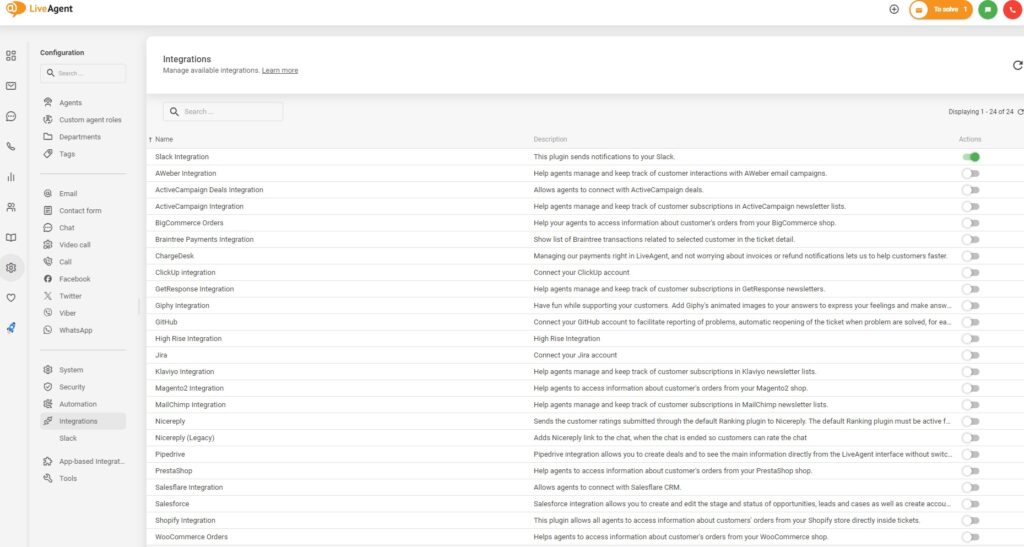
Otwórz LiveAgent i przejdź do Konfiguracja > Integracje. Wtyczkę integracji Shopify możesz znaleźć na liście Integracji. Gdy ją znajdziesz, kliknij przycisk aktywacji, a gdy zmieni się na zielony, LiveAgent zostanie ponownie uruchomiony.
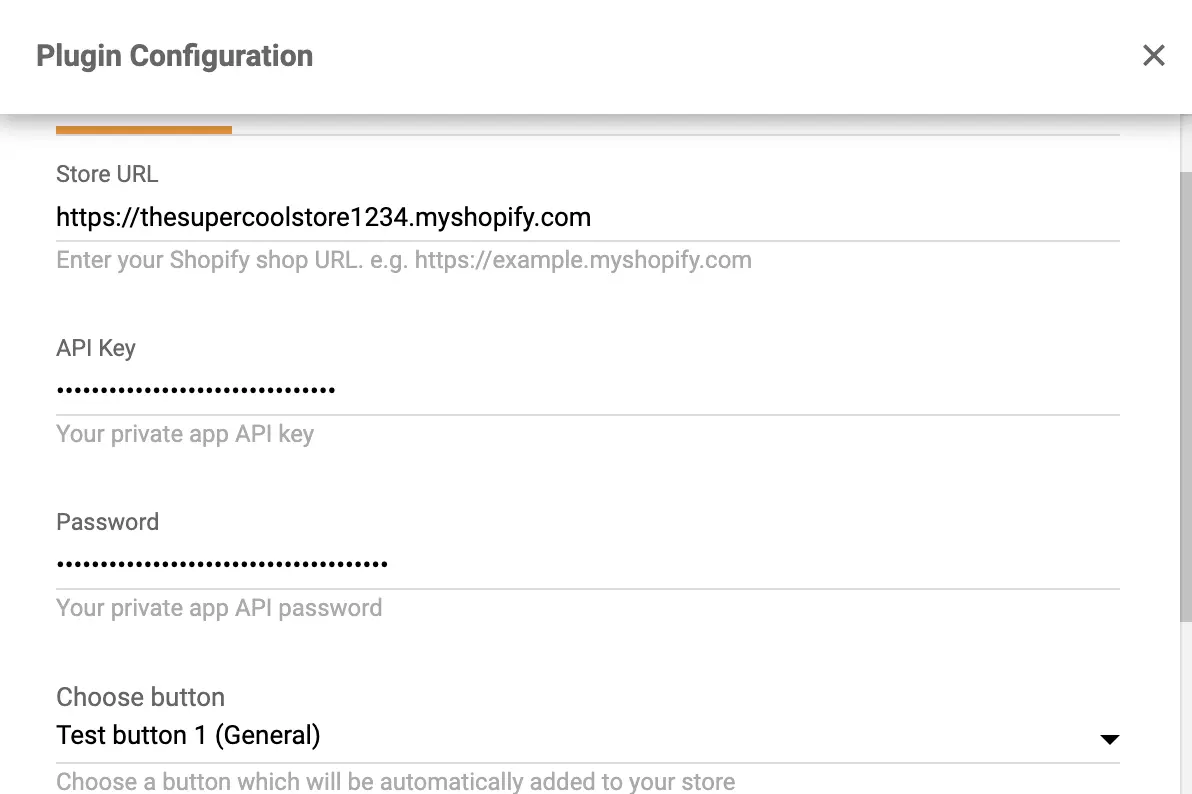
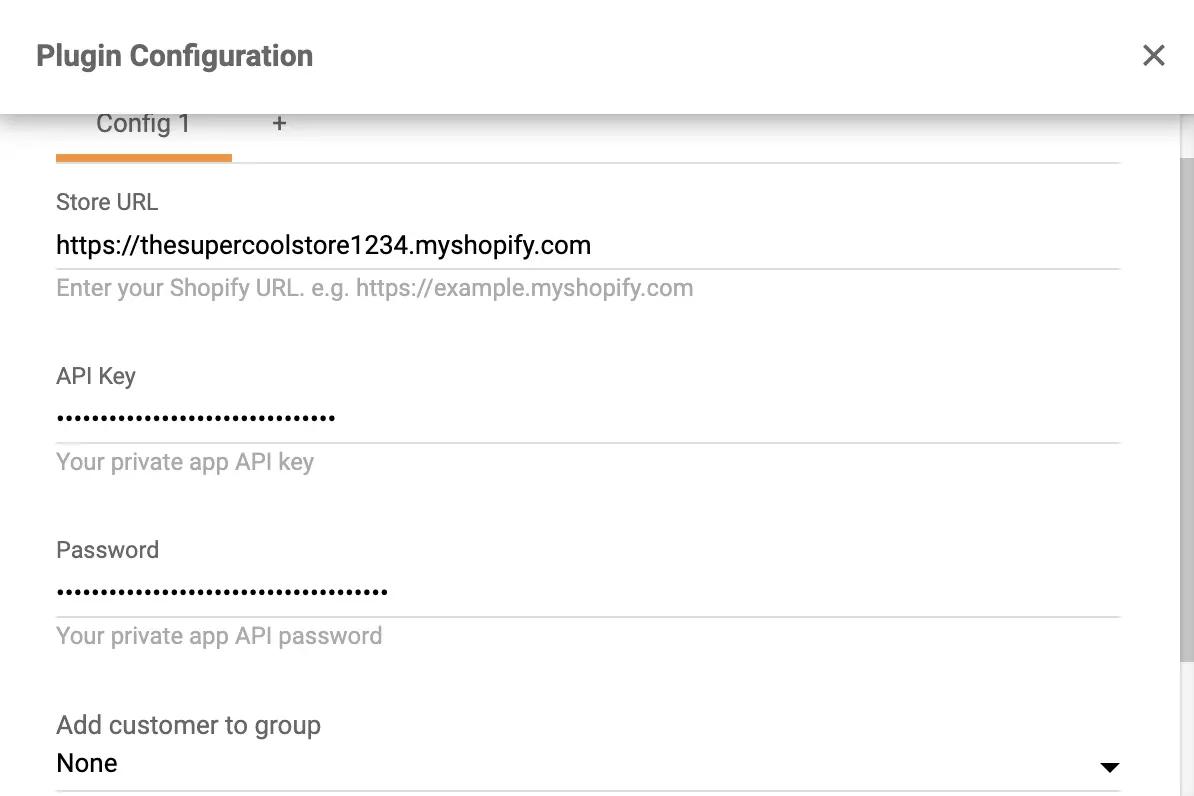
Po ponownym uruchomieniu aplikacji znajdź aktywną wtyczkę integracji Shopify z przyciskiem czatu na górze listy wtyczek i kliknij ikonę koła zębatego, aby skonfigurować wtyczkę. Następnie musisz wprowadzić swoje dane – adres URL sklepu Shopify, klucz API i hasło. Możesz również wybrać projekt przycisku czatu na żywo dla swojego sklepu Shopify.
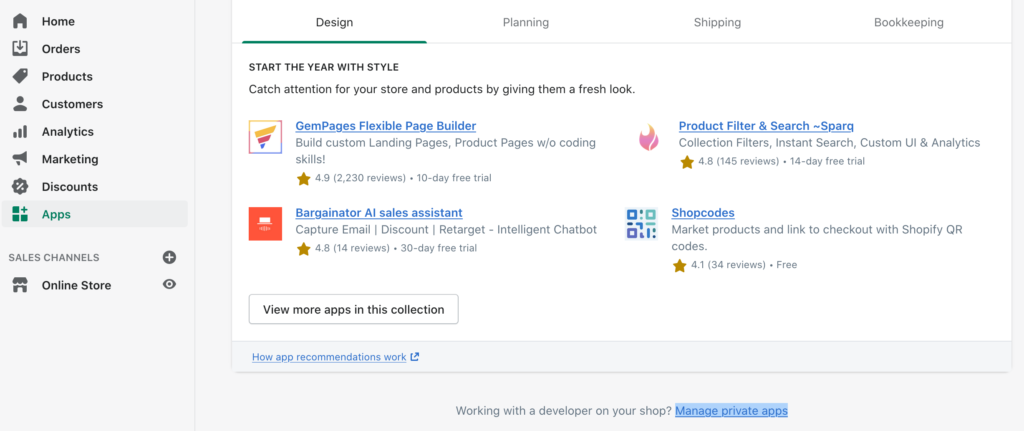
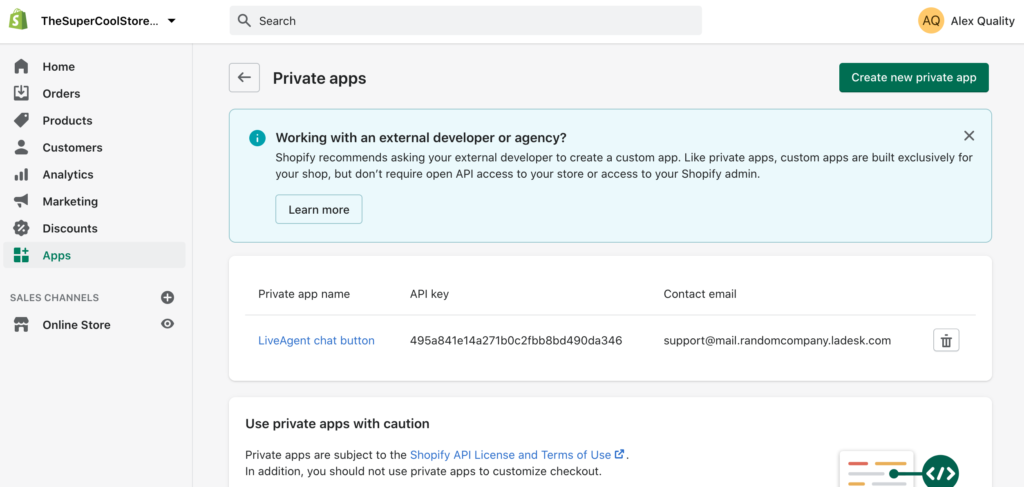
Klucz API możesz znaleźć w ustawieniach Shopify. Przejdź do Aplikacje, kliknij Zarządzaj aplikacjami prywatnymi na dole strony, a następnie Włącz tworzenie aplikacji prywatnych. Zaznacz wszystkie pola i kliknij Włącz tworzenie aplikacji prywatnych. Następnie kliknij Utwórz aplikację prywatną.
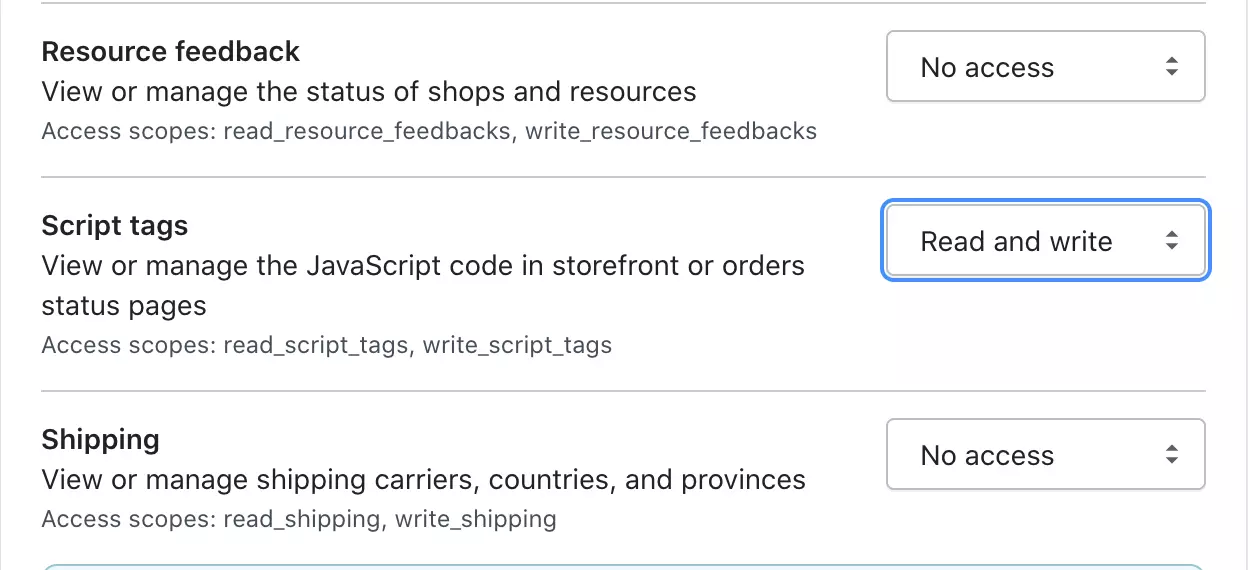
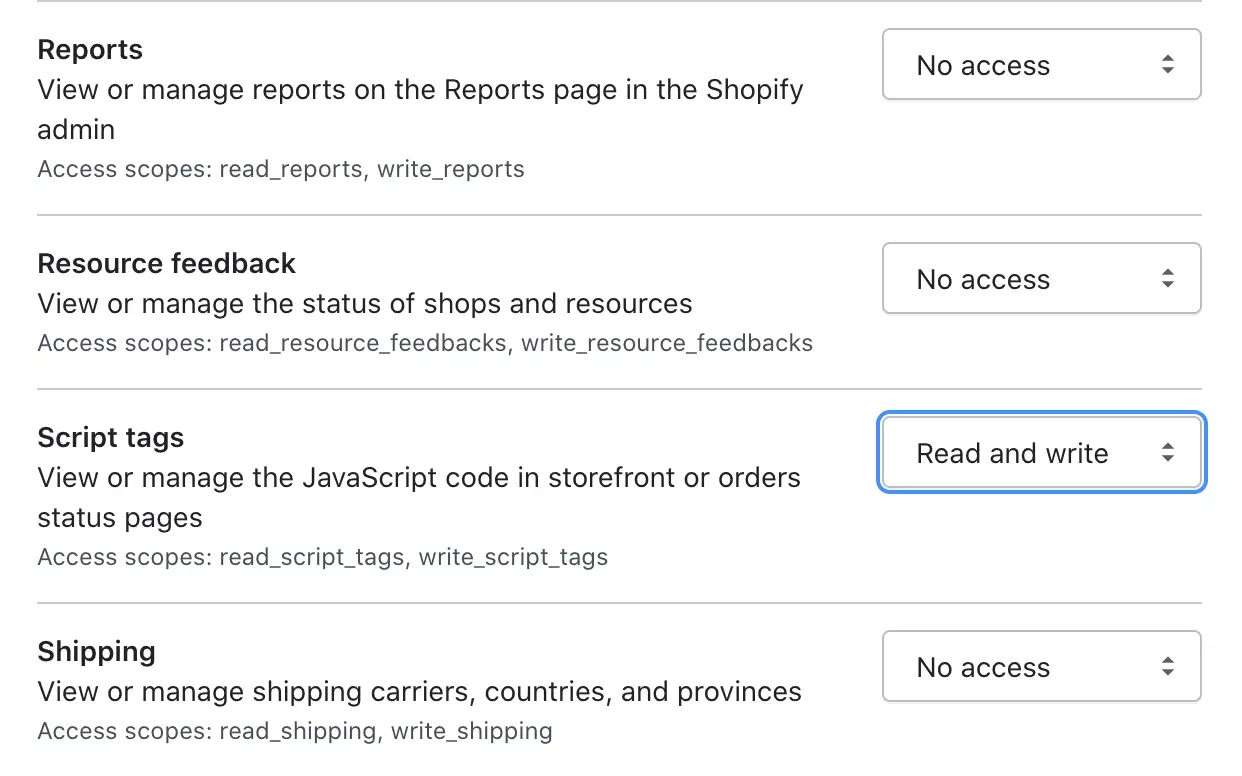
Nazwij aplikację i podaj adres e-mail dewelopera awaryjnego w polach. Następnie kliknij Pokaż nieaktywne uprawnienia Admin API. Przewiń w dół i znajdź Tagi skryptów. Zmień uprawnienia z Brak dostępu na Odczyt i zapis.
Kliknij Zapisz, a następnie Utwórz aplikację. Znajdź sekcję Admin API i skopiuj klucz API. Wróć do LiveAgent i wklej klucz do konfiguracji. Zrób to samo z hasłem API, a następnie kliknij Zapisz. Integracja jest kompletna i możesz rozmawiać z klientami Twojego sklepu Shopify z LiveAgent.
Jak zintegrować Shopify z wtyczką LiveAgent
Korzystając z tej integracji, będziesz mógł zobaczyć zamówienia swoich klientów w sekcji szczegółów zgłoszenia swojego konta LiveAgent. Postępuj zgodnie z poniższymi instrukcjami integracji, aby rozpocząć.
Na swoim koncie LiveAgent przejdź do Konfiguracja > Integracje, znajdź Integracja Shopify i kliknij przycisk aktywacji. LiveAgent zostanie ponownie uruchomiony po wykonaniu tej czynności. Następnie możesz znaleźć aktywną integrację na górze listy wtyczek. Kliknij ikonę koła zębatego, aby skonfigurować wtyczkę, w której będziesz musiał podać dane Shopify.
Ta wtyczka może być używana we współpracy z aplikacją prywatną Twojego konta Shopify. Zaloguj się do panelu administracyjnego Shopify i przejdź do sekcji Aplikacje. Kliknij Utwórz nową aplikację prywatną.
Jeśli ta opcja nie jest dostępna, musisz włączyć zarządzanie aplikacjami prywatnymi. Kliknij Zarządzaj aplikacjami prywatnymi, a następnie Włącz tworzenie aplikacji prywatnych. Zaznacz wszystkie pola i kliknij Włącz tworzenie aplikacji prywatnych. Następnie będziesz mógł Utworzyć nową aplikację prywatną.
Teraz możesz nazwać aplikację i podać awaryjny adres e-mail. Będziesz również musiał zezwolić na uprawnienia, które są domyślnie wyłączone. Kliknij Przejrzyj wyłączone uprawnienia Admin API na dole strony. Przewiń w dół, znajdź Klienci i ustaw uprawnienia na Odczyt i zapis. Zrób to samo z Tagami skryptów i Zamówieniami, które znajdują się niżej na liście, a następnie kliknij Zapisz.
Teraz będziesz mieć widoczny klucz API i hasło. Skopiuj i wklej klucz API i hasło do konfiguracji wtyczki Shopify w LiveAgent, przejrzyj inne opcje i kliknij Zapisz.
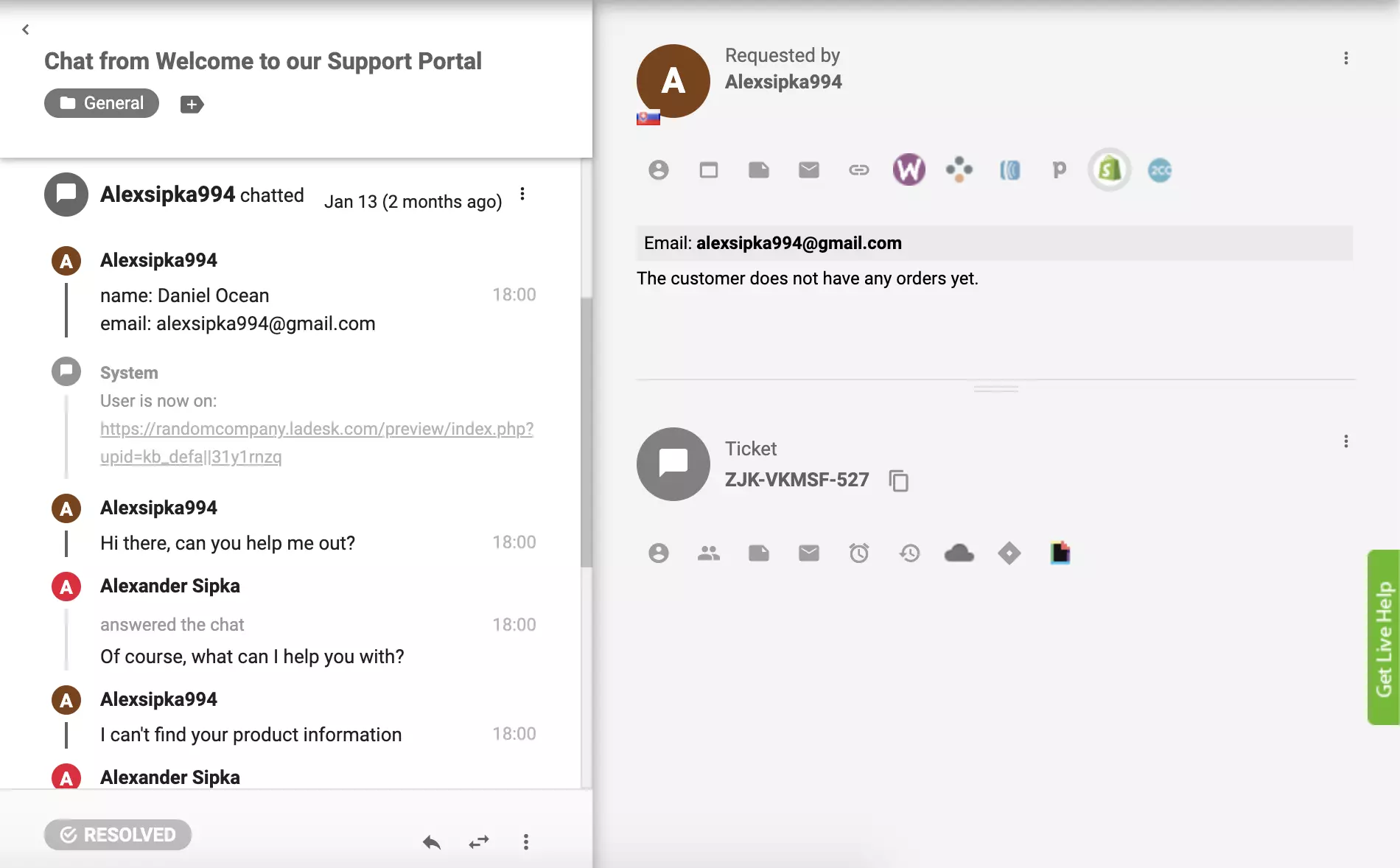
Twoja wtyczka Shopify powinna być aktywna. Spójrz na kilka poprzednich zgłoszeń od swoich klientów i kliknij przycisk Shopify w prawym panelu, aby zobaczyć zamówienia klienta w widoku zgłoszenia.
Jak zintegrować Shopify za pośrednictwem Zapier
Połączenie LiveAgent i Shopify za pośrednictwem Zapier jest łatwe, szybkie i intuicyjne. Wyzwalacz w jednej aplikacji aktywuje akcję w drugiej, tworząc ulepszony przepływ pracy. Możesz utworzyć więcej niż jedną integrację i możesz je wybrać i skonfigurować tak, aby działały w sposób, w jaki chcesz. Nie jest wymagane doświadczenie w kodowaniu.
Przejdźmy przez kroki. Jeśli nigdy wcześniej nie tworzyłeś integracji Zapier, musisz się zarejestrować i utworzyć konto Zapier. Gdy skończysz, przejdź do strony integracji LiveAgent + Shopify na Zapier.
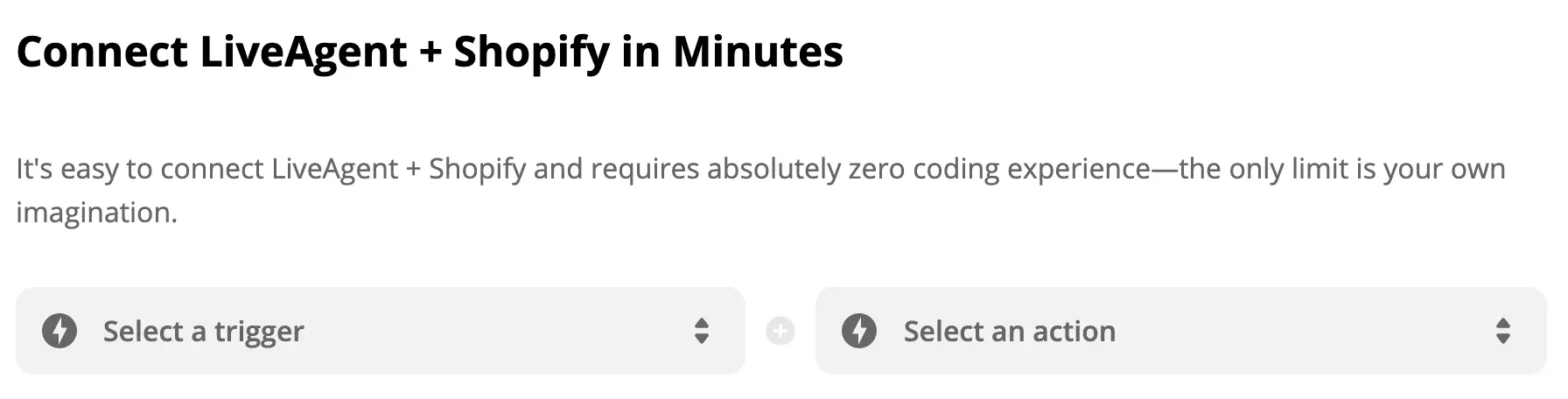
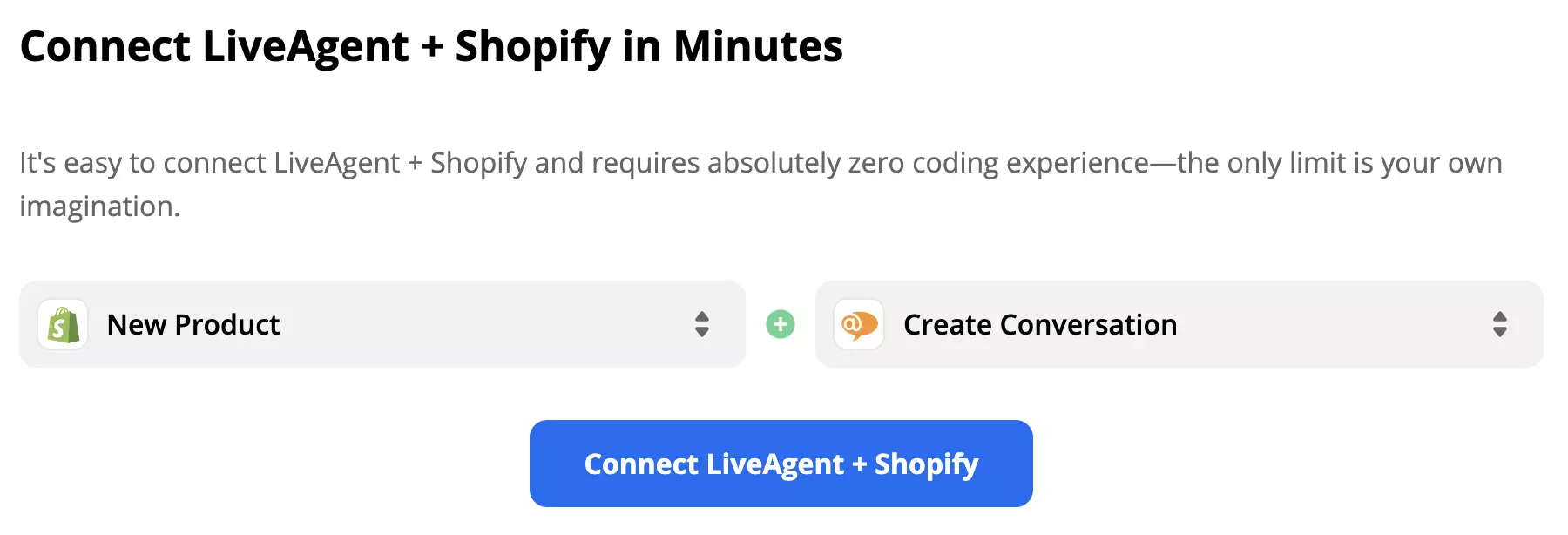
Gdy przewiniesz w dół, zobaczysz sekcję Połącz LiveAgent + Shopify w kilka minut. Tutaj możesz wybrać żądany wyzwalacz i akcję. Możesz wybrać cokolwiek z listy i utworzyć połączenie. Na przykład wybieramy wyzwalacz Shopify Nowy produkt i akcję LiveAgent Nowa rozmowa. Gdy skończysz, kliknij niebieski przycisk poniżej.
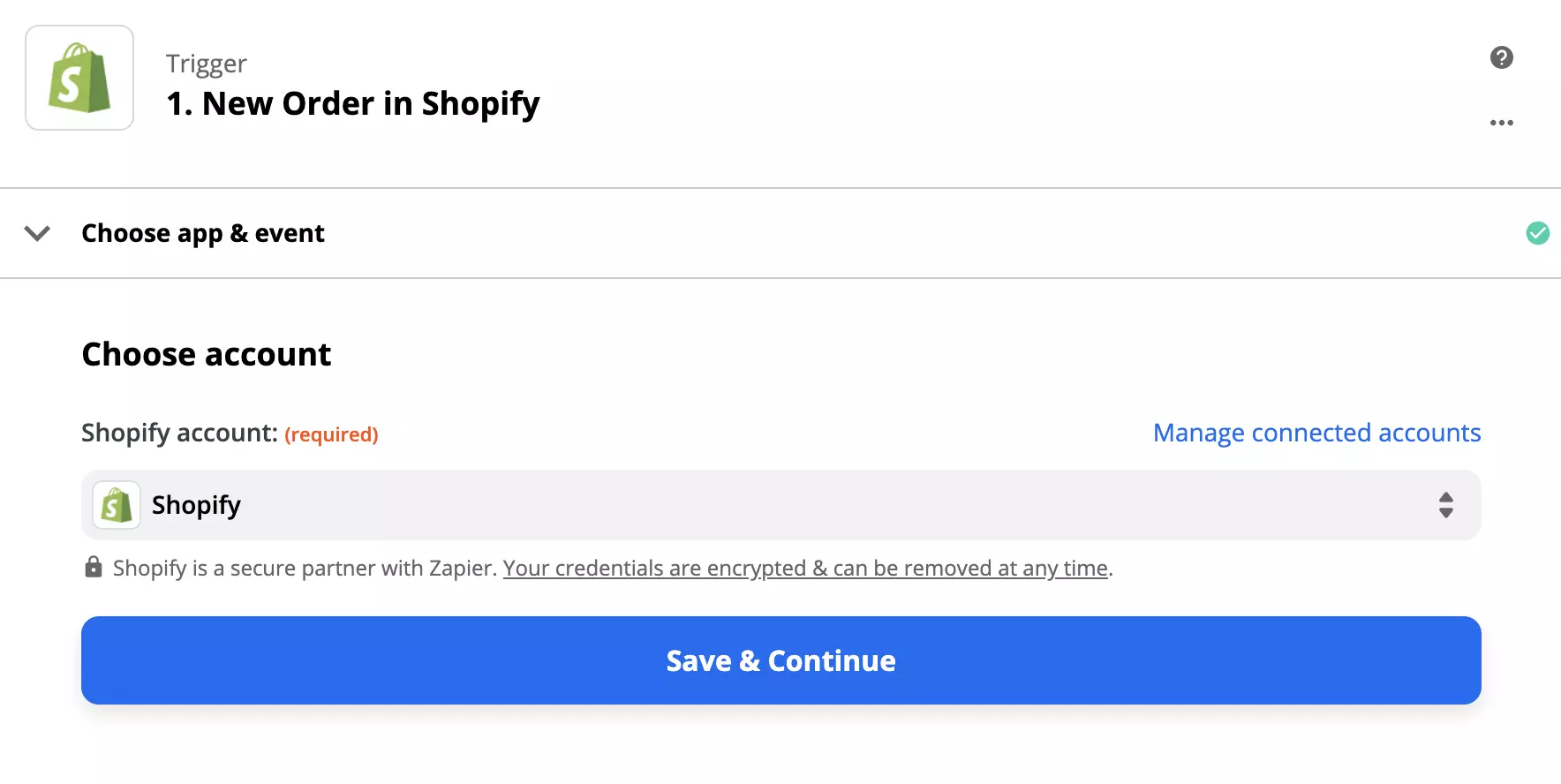
Teraz musisz skonfigurować swój wyzwalacz. Zaloguj się na konto aplikacji wyzwalacza, którą w naszym przypadku jest Shopify, i zacznij ustawiać wyzwalacz. Proces jest dość łatwy i musisz tylko wypełnić kilka szczegółów.
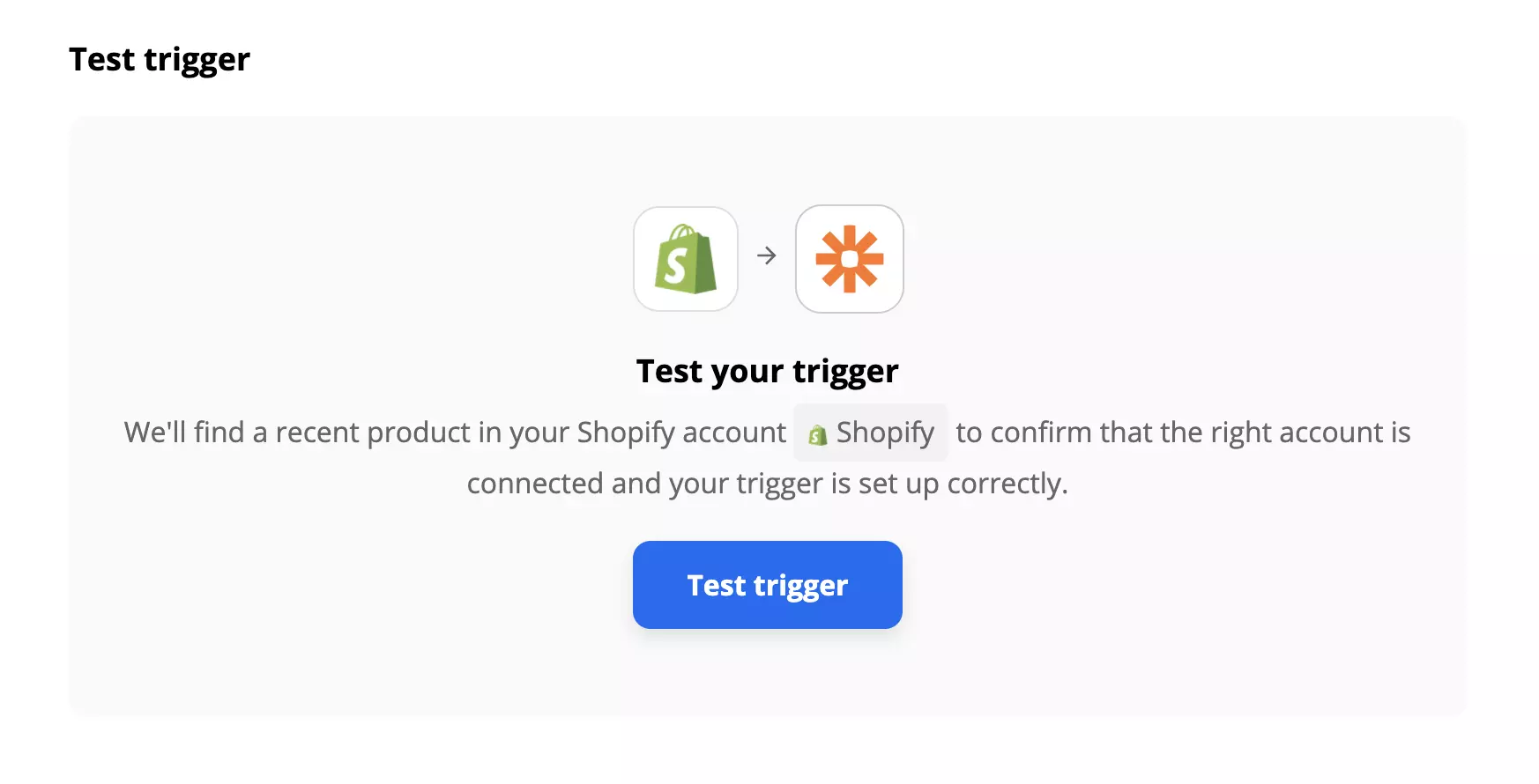
Gdy skończysz, zalecamy przetestowanie wyzwalacza, aby upewnić się, że działa w sposób, w jaki chcesz. Ten krok można pominąć i zakończyć jako ostatni krok procesu konfiguracji Zapier.
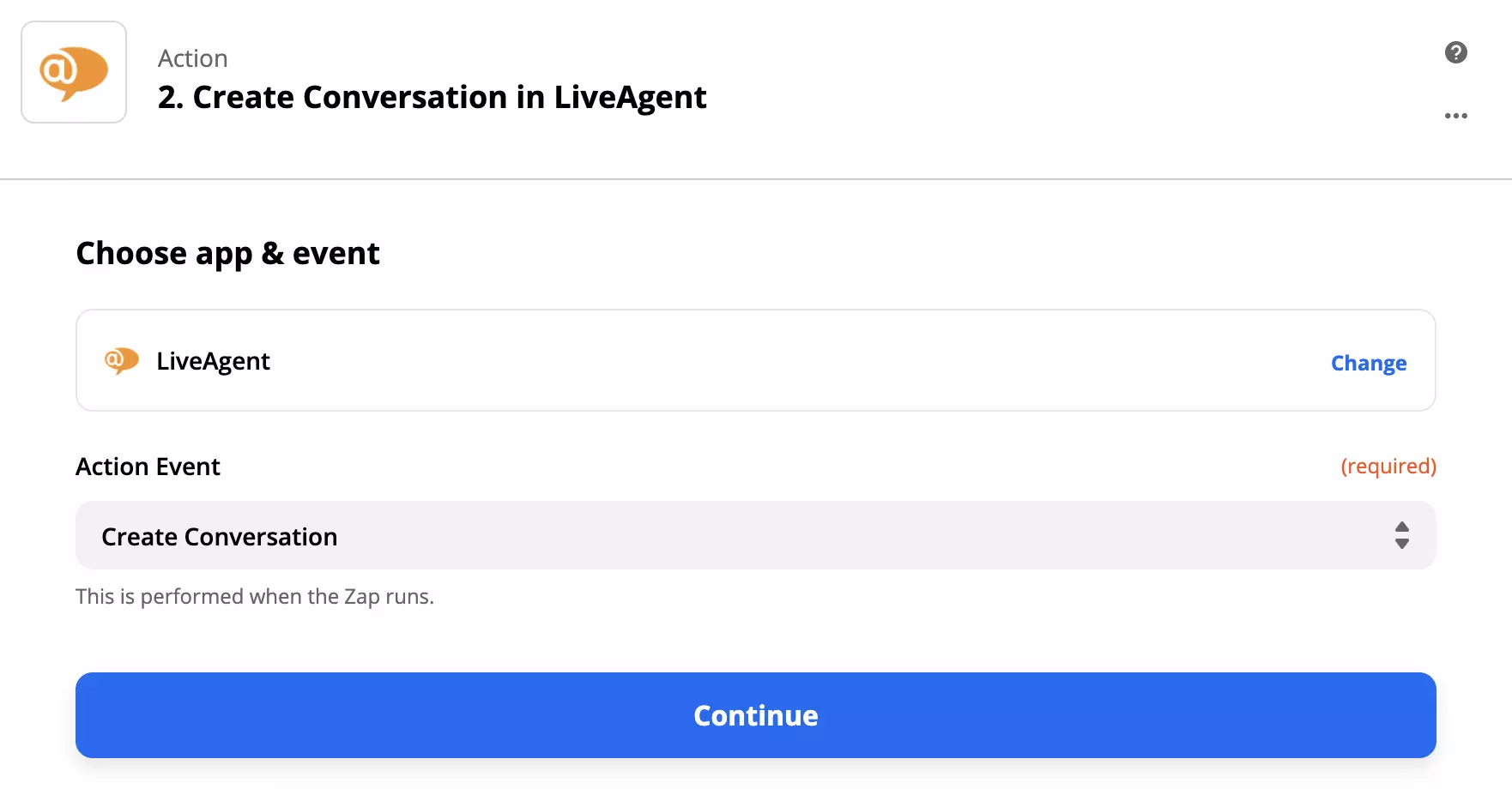
Pozostaje tylko skonfigurować akcję. Wypełnij wymagane pola, takie jak e-mail. Jeśli chcesz bardziej sprecyzować akcję, wypełnij pola niewymagane.
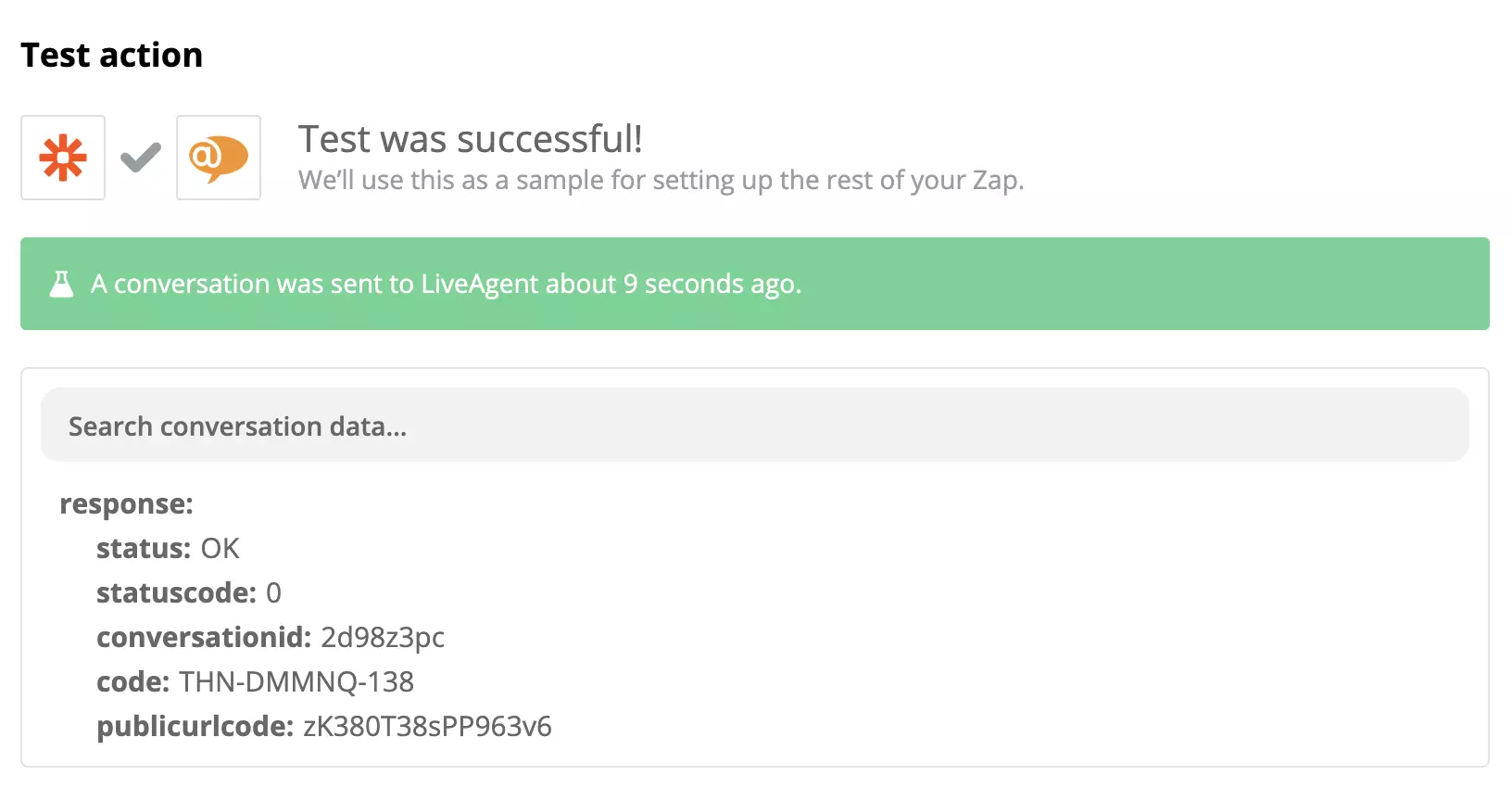
Gdy skończysz, wykonaj kolejny test integracji, aby sprawdzić, czy działa. Jeśli napotkasz jakiekolwiek problemy, Zapier zwykle natychmiast zasugeruje opcję rozwiązywania problemów, abyś mógł łatwo naprawić to, co nie działa. Jednak problemy z integracjami Zapier są rzadkie.
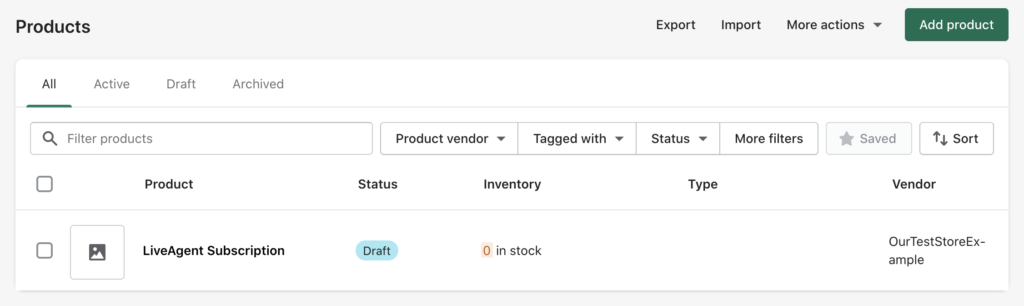
Jeśli pomyślnie ukończyłeś poprzednie kroki, Twoja integracja powinna być gotowa do użycia. Przetestujmy to. Przejdź do sekcji produktów Shopify.
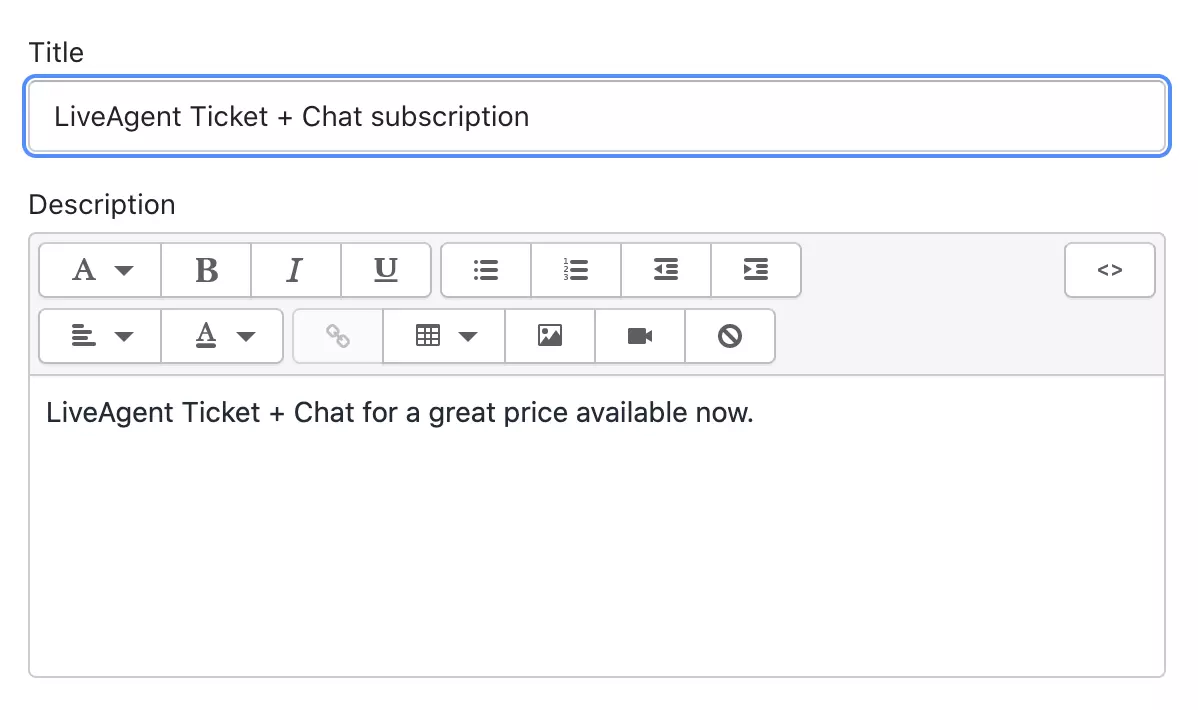
Utwórz nowy produkt i wypełnij nazwę i opis produktu. Ten produkt może być używany jako test, więc nie musisz przechodzić przez długi proces wypełniania każdego szczegółu.
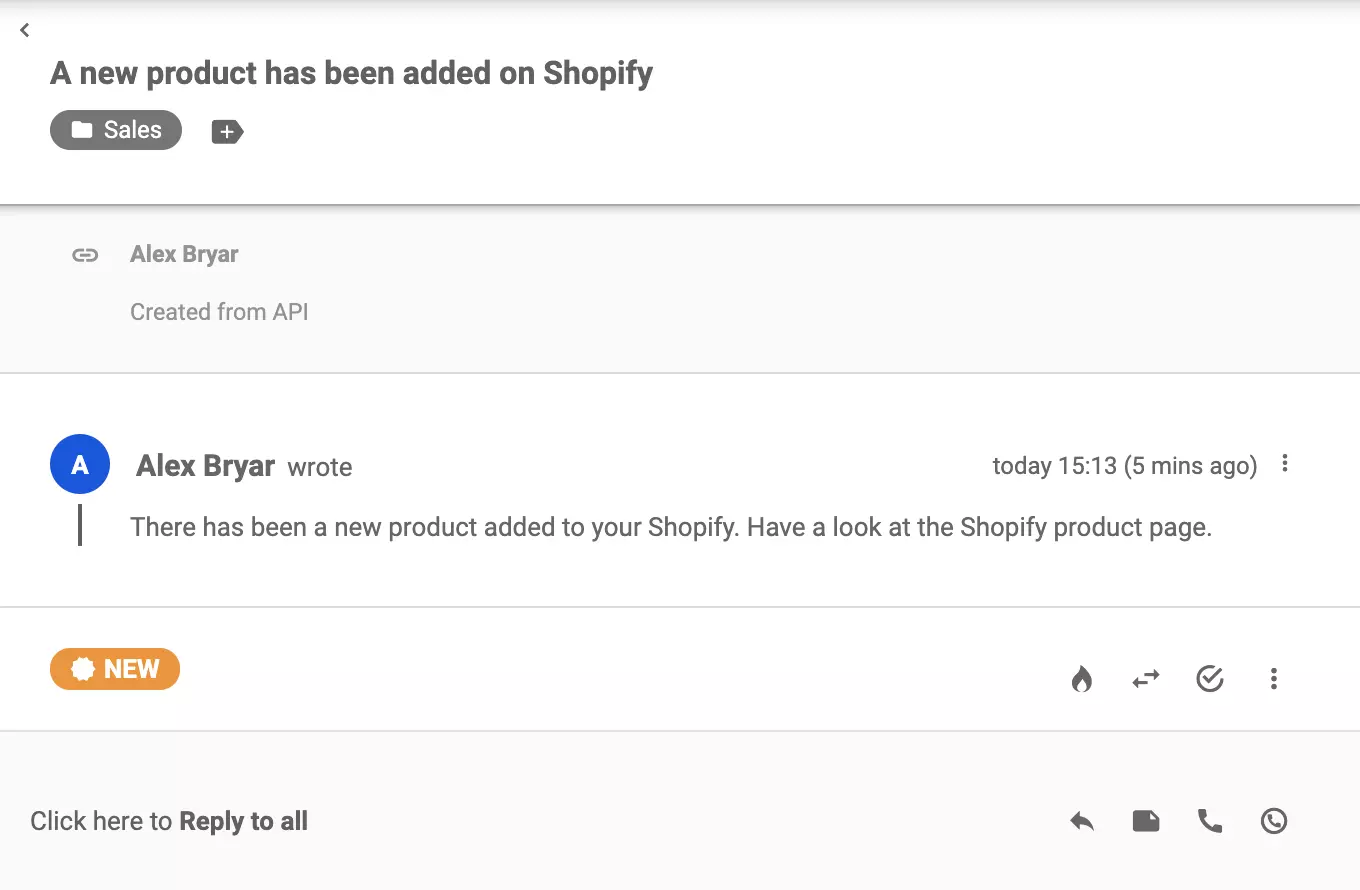
Spójrz na swoje zgłoszenia LiveAgent (powinieneś otrzymać nowe zgłoszenie w ciągu kilku sekund). Jeśli wszystko działa, pomyślnie połączyłeś dwie aplikacje.
Zapraszamy do zapoznania się z innymi funkcjami i integracjami, które mogą Ci pomóc w zarządzaniu potencjalnymi klientami, zarządzaniu zamówieniami i nie tylko. Wróć do Zapier w dowolnym momencie, aby utworzyć inne integracje między LiveAgent i Shopify, lub wybierz inną aplikację, którą chcesz połączyć.
Najczęściej zadawane pytania
LiveAgent zapewnia integrację Shopify dla klientów, którzy chcą wdrożyć czat na żywo w swoim sklepie e-commerce.
Aby skontaktować się z obsługą klienta Shopify, możesz odwiedzić ich stronę internetową i przejść do sekcji wsparcia. Stamtąd możesz uzyskać dostęp do ich centrum pomocy, forów społeczności lub skontaktować się bezpośrednio z zespołem wsparcia za pośrednictwem poczty e-mail, czatu lub telefonu. Ważne jest, aby pamiętać, że dostępne opcje kontaktu mogą się różnić w zależności od Twojego planu Shopify i regionu, dlatego najlepiej jest zapoznać się z ich oficjalnymi zasobami wsparcia, aby uzyskać najnowsze informacje.
Shopify zapewnia wsparcie czatu na żywo jako część swoich ofert obsługi klienta. Jednak dostępność i koszt tej usługi mogą zależeć od Twojego planu subskrypcji. Na przykład podstawowy plan Shopify może oferować ograniczone lub brak wsparcia czatu na żywo, podczas gdy plany wyższego poziomu mogą obejmować dostęp do czatu na żywo jako kanału obsługi klienta bez dodatkowych kosztów. Ważne jest, aby potencjalni użytkownicy lub obecni subskrybenci Shopify zapoznali się z oficjalną stroną Shopify lub zasobami obsługi klienta, aby uzyskać najnowsze i dokładne informacje dotyczące dostępności i kosztów wsparcia czatu na żywo.
Oto krótki przewodnik krok po kroku: Przejdź do Konfiguracja > Kliknij na System > Wtyczki > Wypełnij szczegóły ze swojego sklepu Shopify.
Aby skontaktować się z czatem na żywo Shopify, możesz wykonać następujące kroki: 1. Zaloguj się na swoje konto Shopify. 2. Przejdź do Centrum Pomocy Shopify. 3. Kliknij przycisk Skontaktuj się z obsługą. 4. Wybierz problem, w którym potrzebujesz pomocy, z menu rozwijanego. 5. Jeśli czat na żywo jest dostępny, zobaczysz opcję rozpoczęcia sesji czatu na żywo z przedstawicielem wsparcia. Jeśli czat na żywo nie jest dostępny, możesz również mieć opcję przesłania żądania wsparcia, a Shopify skontaktuje się z Tobą za pośrednictwem poczty e-mail. Ważne jest, aby pamiętać, że dostępność wsparcia czatu na żywo może się różnić w zależności od Twojego planu Shopify i pory dnia.
LiveAgent + Shopify: Chatbot AI, który zmniejsza obciążenie pracą
Dowiedz się, jak chatbot AI LiveAgent dla Shopify automatyzuje obsługę klienta, zmniejsza obciążenie pracą i przyspiesza sprzedaż dzięki odpowiedziom dostępnym ...
10 najlepszych aplikacji obsługi klienta Shopify: porównanie i kategoryzacja
Odkryj 10 najlepszych aplikacji obsługi klienta Shopify plus 40 dodatkowych opcji. Porównaj funkcje, ceny i opinie ekspertów, aby znaleźć najlepszy helpdesk dla...
Ulepsz swoją witrynę eCommerce dzięki szybkiemu czatowi na żywo i solidnej bazie wiedzy LiveAgent. Zwiększ zaangażowanie klientów, zadowolenie i sprzedaż dzięki...
2 min czytania
eCommerce
Live Chat
+2
Zgoda na Pliki Cookie Używamy plików cookie, aby poprawić jakość przeglądania i analizować nasz ruch. See our privacy policy.