

Obsługa klienta Steam Community
Co to jest Steam Community?
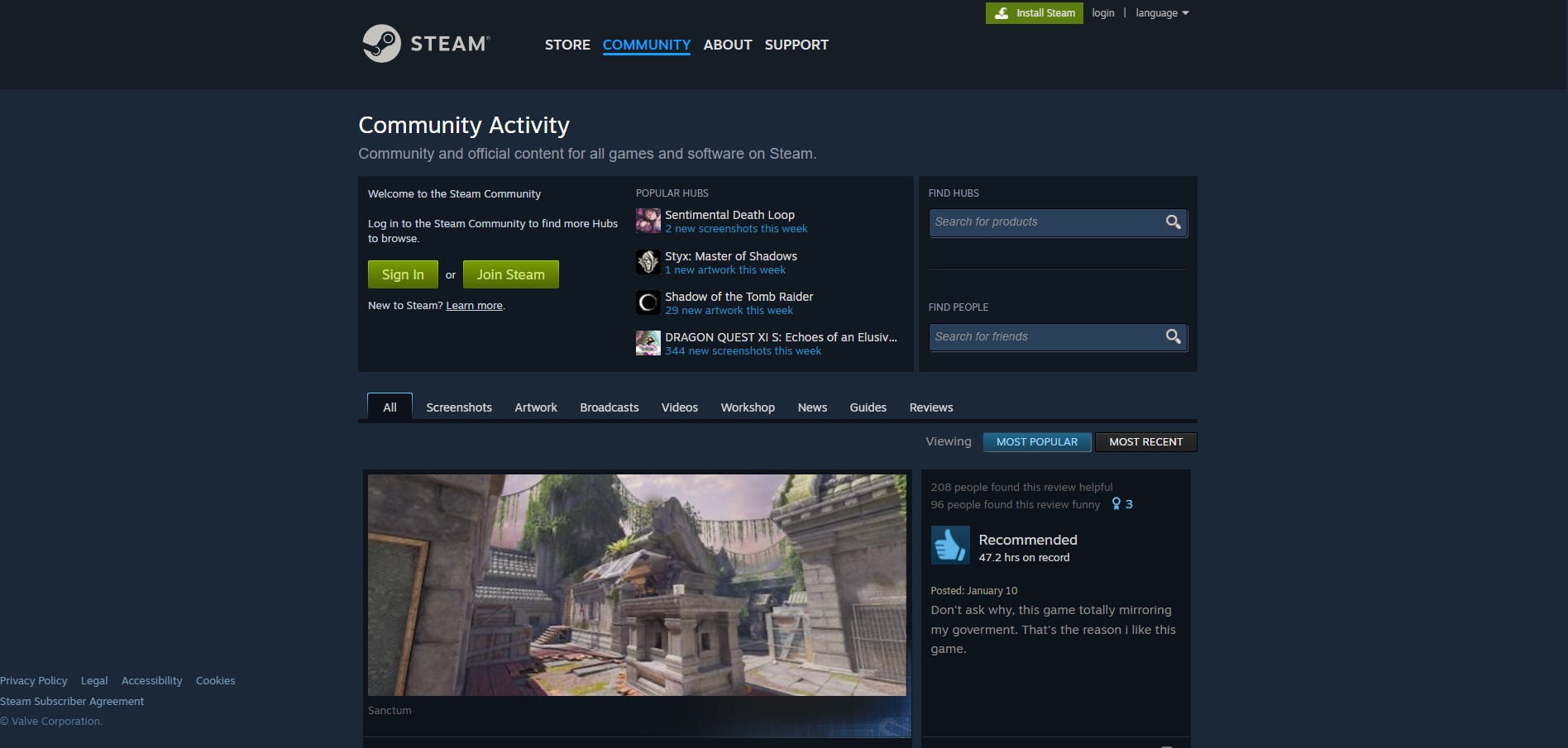
Steam Community to społeczność i oficjalna zawartość dla wszystkich gier i oprogramowania na Steam. To platforma, na której gracze mogą się łączyć, udostępniać zawartość i uzyskiwać wsparcie dla swoich gier i kont.
Kanały obsługi klienta Steam
Steam oferuje obsługę klienta za pośrednictwem następujących kanałów:
- E-mail: support@steampowered.com
- Baza wiedzy: https://help.steampowered.com/en/
- Forum społeczności: https://steamcommunity.com/discussions/
Jak skontaktować się z Steam Community?
Steam zapewnia obsługę klienta przede wszystkim za pośrednictwem poczty e-mail i zasobów samodzielnych. W przypadku bezpośrednich zapytań możesz skontaktować się z adresem support@steampowered.com . Jeśli wolisz samodzielne wsparcie, Steam utrzymuje obszerną bazę wiedzy z artykułami, często zadawanymi pytaniami i przewodnikami rozwiązywania problemów. Dodatkowo możesz uczestniczyć w dyskusjach na forum społeczności, gdzie inni użytkownicy i pracownicy Steam mogą pomóc w odpowiedzi na Twoje pytania.
Typowe problemy i rozwiązania
Jak zresetować hasło Steam?
- Przejdź do witryny Steam i kliknij “Zaloguj się”.
- Po przejściu na stronę logowania kliknij “Zapomniałeś hasła?”.
- Kliknij “Zapomniałem nazwy konta Steam lub hasła”.
- Wpisz nazwę konta i powiązany adres e-mail.
- Kliknij “Szukaj”.
- Kliknij “Kod weryfikacyjny e-mail” na powiązany adres e-mail. Alternatywnie, jeśli nie masz już dostępu do konta e-mail, kliknij “Nie mam już dostępu do tego adresu e-mail” i wypełnij formularz wszystkimi wymaganymi informacjami. Obsługa Steam skontaktuje się z Tobą.
- Otwórz nową kartę i sprawdź swoją pocztę e-mail. Po otrzymaniu wiadomości e-mail w skrzynce odbiorczej skopiuj zawartą w niej kod.
- Wróć do Steam i wklej kod e-mail do pola wejściowego.
- Kliknij “Kontynuuj” i “Zmień moje hasło”.
- Wpisz i potwierdź nowe hasło, a następnie kliknij “Zmień hasło”, aby zakończyć proces.
Jak udostępniać gry na Steam?
Aby udostępniać gry na Steam, musisz skonfigurować Steam Family Library Sharing.
Najpierw musisz upewnić się, że Twoje konto używa “Steam Guard Security”. Możesz to włączyć, klikając na “Ustawienia” w menu Steam (znajduje się w lewym górnym rogu klienta). W oknie ustawień “Steam Guard” można włączyć na karcie “Konto”.
Po włączeniu Steam Guard możesz zacząć aktywować komputery innych osób, aby korzystały z Twojej biblioteki Steam.
Aby to zrobić, zaloguj się do Steam na komputerze przyjaciela lub członka rodziny, kliknij “Menu Steam” i wybierz “Ustawienia”. W tym oknie kliknij “Rodzina”, a następnie zaznacz opcję “Autoryzuj udostępnianie biblioteki na tym komputerze”.
Na koniec wyloguj się z konta Steam i pozwól swojemu przyjacielowi lub członkowi rodziny zalogować się na swoje konto Steam. Będą teraz mogli zobaczyć Twoją bibliotekę Steam na karcie Gry. Teraz wystarczy, że pobiorą gry, które chcą, i będą je grać.
Co najważniejsze, możesz korzystać z udostępnionej biblioteki tylko wtedy, gdy właściciel jej nie używa. Oznacza to, że jeśli udostępniasz swoją bibliotekę i aktualnie grasz w grę, Twoi przyjaciele i rodzina nie mogą korzystać z Twojej kolekcji, nawet jeśli chcą grać w inną grę niż ta, którą używasz.
Jak odzyskać skradzione lub zhakowane konto Steam?
Spróbuj samodzielnie odzyskać swoje konto lub skontaktuj się z obsługą Steam:
Możesz użyć witryny pomocy , aby spróbować samodzielnie odzyskać swoje konto, lub skontaktować się z obsługą Steam, jeśli nie możesz tego zrobić.
Jeśli nie możesz ukończyć procesu samodzielnego odzyskiwania, obsługa Steam zweryfikuje, że konto jest Twoje, i odzyska je dla Ciebie.
Kontaktując się z obsługą Steam, spróbuj podać jak najwięcej z poniższych informacji:
- Podaj dowód własności konta
- Wszelkie możliwe nazwy logowania konta Steam
- Wszelkie możliwe adresy e-mail używane na koncie