



Funkcje narzędzi współpracy
LiveAgent oferuje narzędzia współpracy, takie jak dzielenie biletów, tagi i notatki, integrując się z aplikacjami takimi jak Slack, aby ulepszyć przepływ pracy....
1 min czytania
Collaboration
Integration
+2


Zintegruj Slack z LiveAgent, aby otrzymywać powiadomienia w czasie rzeczywistym o aktualizacjach zgłoszeń. Ciesz się łatwą konfiguracją przez integracje natywne, zewnętrzne lub Zapier. Dostosuj powiadomienia i usprawnij komunikację zespołu, aby efektywnie obsługiwać klientów.
Slack to darmowe, oparte na chmurze narzędzie do współpracy zespołowej, które umożliwia użytkownikom wymianę wiadomości tekstowych i plików w czasie rzeczywistym. W zasadzie działa jak komunikator firmowy z dodatkowymi funkcjami, takimi jak wyszukiwanie wiadomości, podłączanie aplikacji zewnętrznych czy prowadzenie rozmów telefonicznych i wideo.
Korzystanie ze Slacka jest bardzo korzystne, ponieważ:
Łącząc swoje konto LiveAgent ze Slackiem, możesz otrzymywać automatyczne powiadomienia w wybranym kanale Slacka o:
Dzięki połączeniu Slacka z LiveAgent możesz otrzymywać powiadomienia o nowych zgłoszeniach lub zmianach statusu zgłoszenia nawet wtedy, gdy nie masz otwartego panelu LiveAgent. Slack przypomni Ci o tym we wskazanym kanale i będziesz wiedzieć, że czas odpowiedzieć na pytania klientów.
Slack i LiveAgent mogą stać się potężnym narzędziem w Twoich rękach. Rozmawiaj ze współpracownikami w czasie rzeczywistym, obsługując jednocześnie rozmowy z klientami, połączenia wideo lub inne formy kontaktu w aplikacji LiveAgent. Slack można zintegrować bezpośrednio z LiveAgent za pomocą naszego własnego pluginu. Integracja jest dostępna w Twoim koncie LiveAgent, więc nie musisz pobierać żadnych dodatkowych aplikacji.
Wejdź na swoje konto LiveAgent i przejdź do Konfiguracja > Integracje. Znajdź na liście plugin Slack Integration i kliknij suwak Aktywuj.
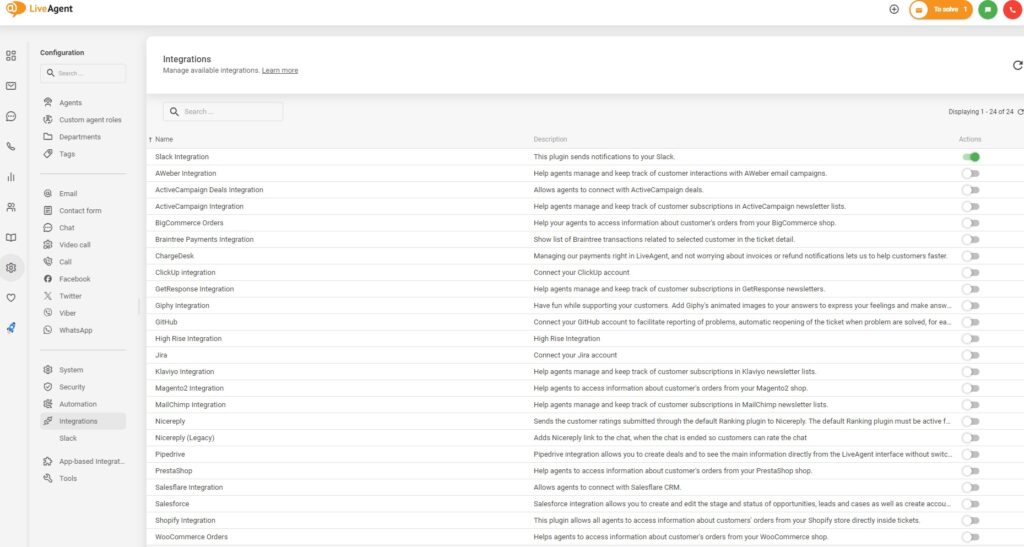
Po zakończeniu zobaczysz integrację jako aktywną. W sekcji Konfiguracja przewiń na górę do sekcji z dostępnymi kanałami komunikacji. Kliknij Slack, a następnie przycisk Dodaj do Slacka w tej sekcji.
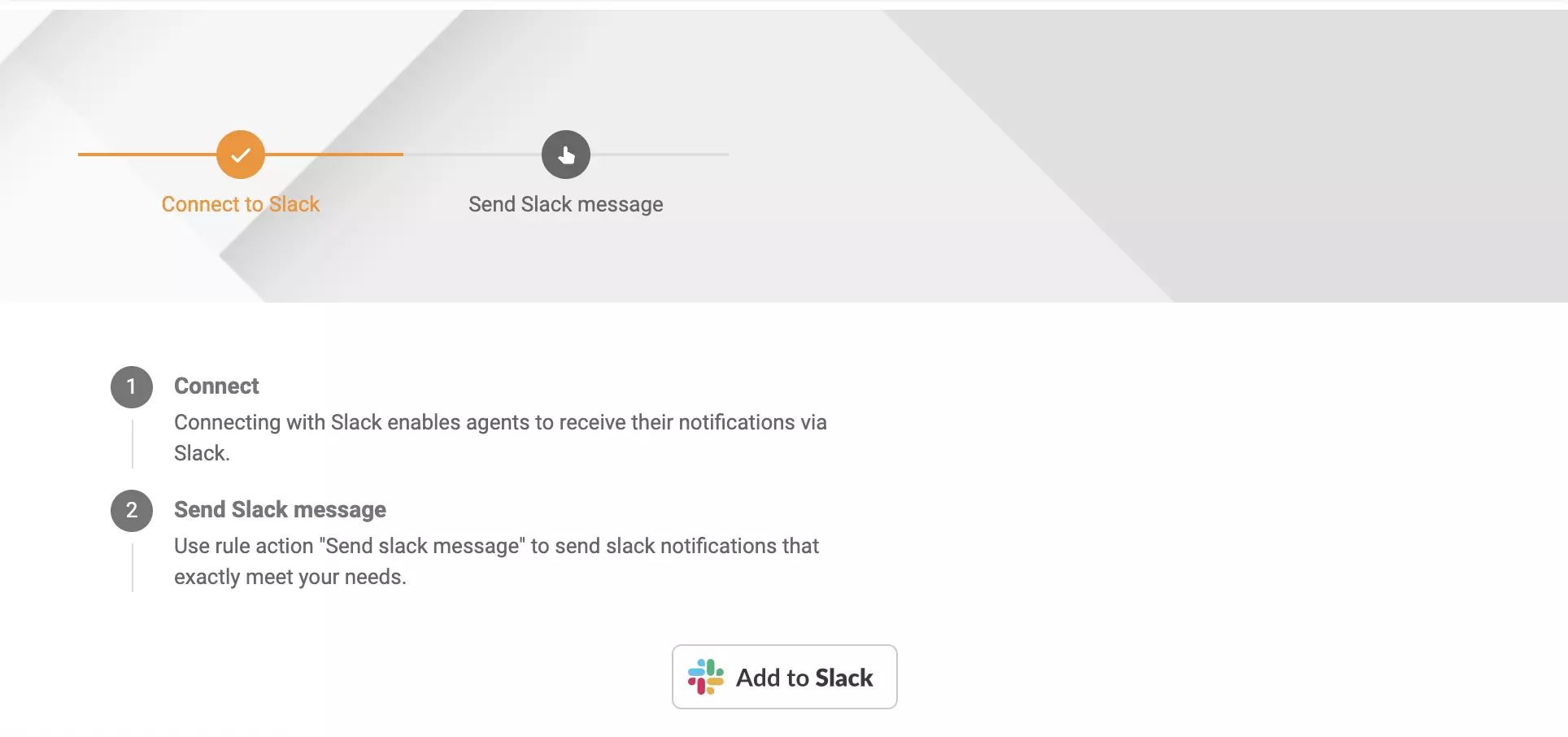
Slack będzie potrzebował dostępu do pewnych danych. Jeśli zgadzasz się na udostępnienie tych danych, konfiguracja integracji jest zakończona.
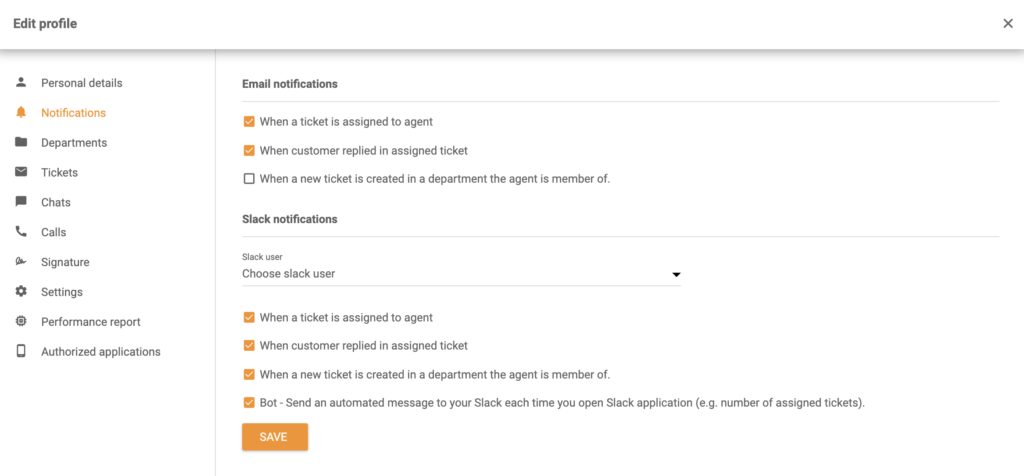
Twoi agenci mogą także skonfigurować własne powiadomienia. Kliknij inicjał swojego imienia w prawym górnym rogu aplikacji LiveAgent i wybierz edytuj profil. Następnie przejdź do sekcji Powiadomienia. Zobaczysz osobną sekcję Powiadomienia Slack. Wybierz użytkownika Slacka i zaznacz, co chcesz otrzymywać. Następnie kliknij Zapisz.
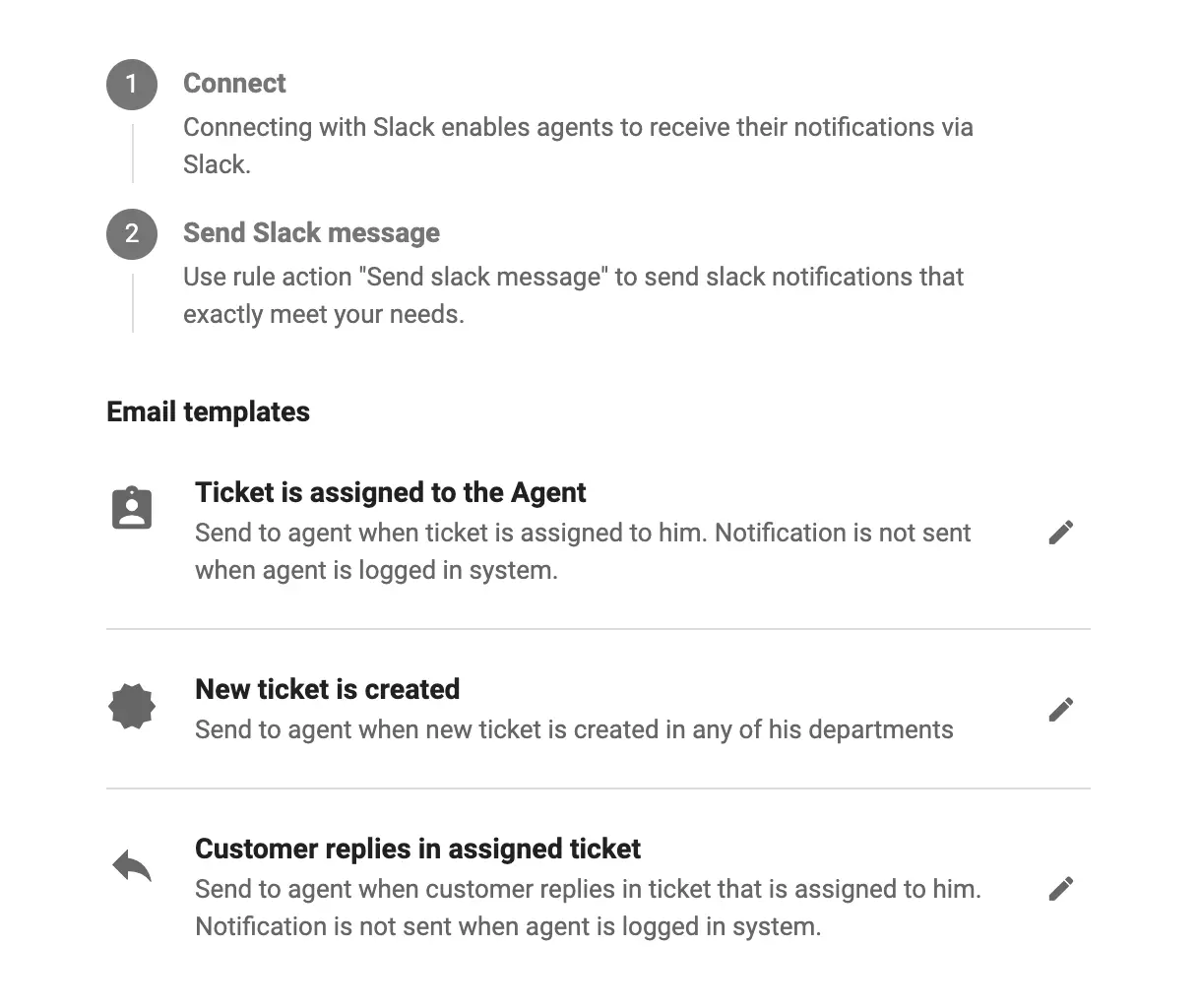
Integracja aplikacji Slack pozwala również ustawić nową akcję w regułach – Wyślij wiadomość Slack w LiveAgent. Możesz zdefiniować dowolną liczbę reguł powiadomień Slack z własnymi ustawieniami i warunkami. Dzięki temu możesz dostosować integrację Slack do swoich potrzeb i otrzymywać powiadomienia o wybranych zdarzeniach. To tutaj tkwi siła naszych powiadomień Slack.
Postępuj zgodnie z tym przewodnikiem, aby stworzyć własne powiadomienia Slack. Tworząc regułę w LiveAgent, zobaczysz opcję Wyślij wiadomość Slack. Oznacza to, że gdy tylko warunki reguły zostaną spełnione, Slack wyśle niestandardowe powiadomienie. Może ono zostać przesłane do przestrzeni roboczej Slack lub do konkretnego użytkownika w tej przestrzeni.
Przykład: ustawienie powiadomienia Slack – wyślij powiadomienie Slack, gdy do zgłoszenia dodano tag. Tagi mogą mieć różne zastosowania i być tworzone samodzielnie. Na przykład możesz utworzyć tag “Pilne” dla zgłoszeń, które powinny być rozwiązane w pierwszej kolejności.
Będąc w Konfiguracja > Slack w LiveAgent, kliknij ikonę ołówka obok Zgłoszenie przypisane do agenta. Otworzy się nowe okno edycji.
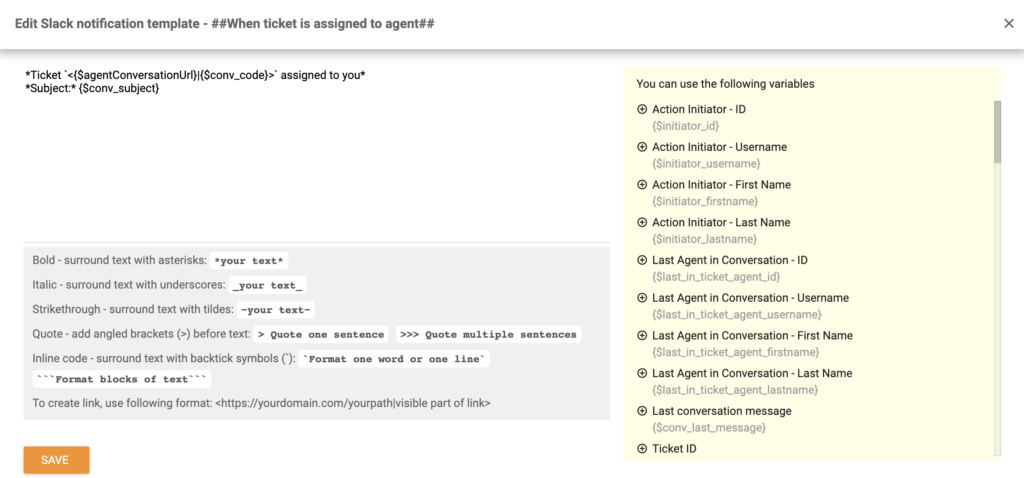
Tutaj możesz utworzyć własne powiadomienie, postępując zgodnie z instrukcją poniżej okna. W tym przykładzie używamy wyzwalacza ‘zmiana tagów zgłoszenia’ i określamy, że wyzwalacz zadziała, gdy tag ‘Pilne’ zostanie dodany do zgłoszenia w określonym dziale. Akcją reguły jest wysłanie wiadomości Slack do wybranego użytkownika w aplikacji Slack.
Możemy także wysłać identyfikator zgłoszenia, datę utworzenia oraz imię i nazwisko agenta, który dodał tag.
Poniżej znajduje się przykład takiej wiadomości i linii kodu. Stwórz własny przykład lub skopiuj poniższy, jeśli chcesz dodać powiadomienie dla konkretnych tagów. Pamiętaj, by użyć poprawnej nazwy tagu. Kliknij Zapisz, gdy skończysz.
| Ticket *<{$agentConversationUrl}|{$conv_code}>* created on {$conv_datecreated} from {$initiator_firstname}{$initiator_lastname} under department {$conv_departmentName} was marked as *Urgent* |
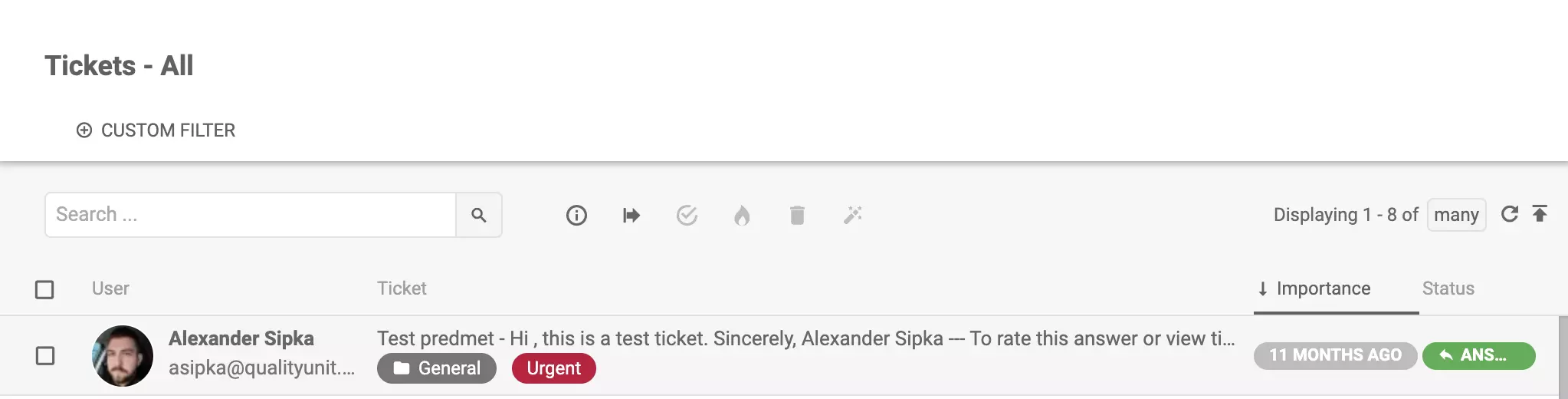
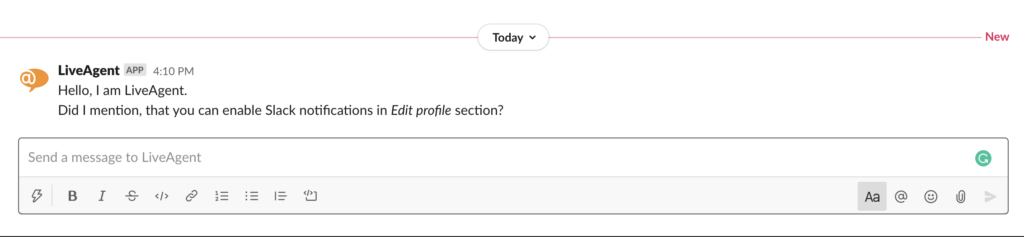
Teraz, gdy dodamy tag “Pilne” do zgłoszenia w LiveAgent, powiadomienie natychmiast poinformuje nas o tym w Slacku.
Jeśli chcesz połączyć Slacka z LiveAgent przez integrację Zapier, możesz to zrobić według prostego procesu. Zapier ułatwia skonfigurowanie określonych zdarzeń, które działają pomiędzy dwoma programami. Są to tzw. wyzwalacze i akcje. Możesz ustawić konkretny wyzwalacz w jednym zintegrowanym programie, który wywoła określoną akcję w drugim.
Proces jest prosty, można go wykonać w kilka minut i nie wymaga doświadczenia programistycznego. Najpierw zaloguj się na swoje konto Zapier. Jeśli go nie masz, możesz utworzyć je na Zapier .
Po zalogowaniu przejdź na stronę integracji LiveAgent i Slack na Zapier. Przewiń w dół, aż zobaczysz nagłówek Connect LiveAgent + Slack in Minutes. To sekcja, w której możesz wybrać preferowaną akcję i wyzwalacz.
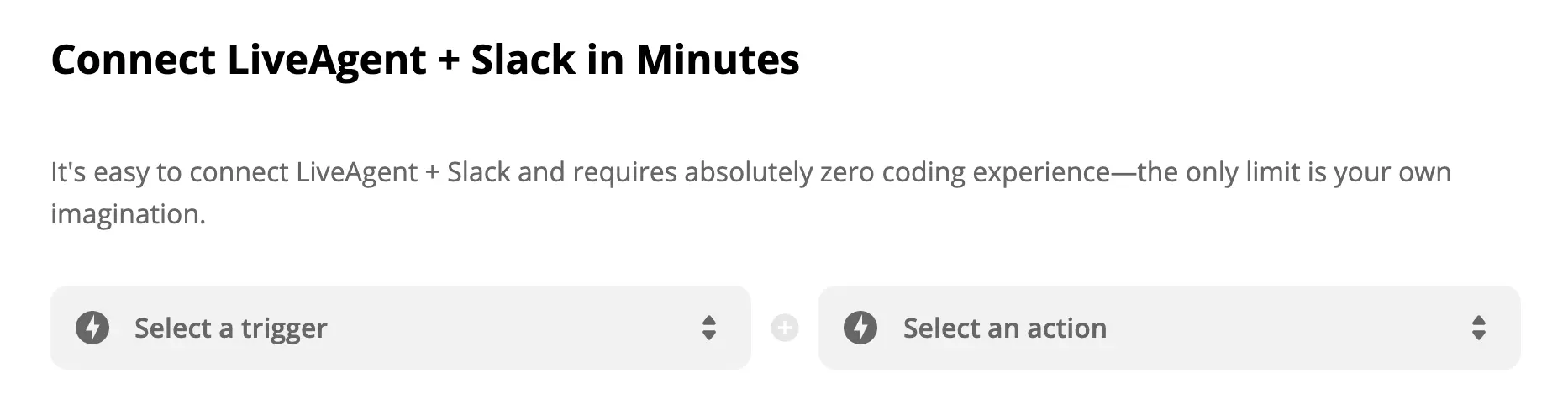
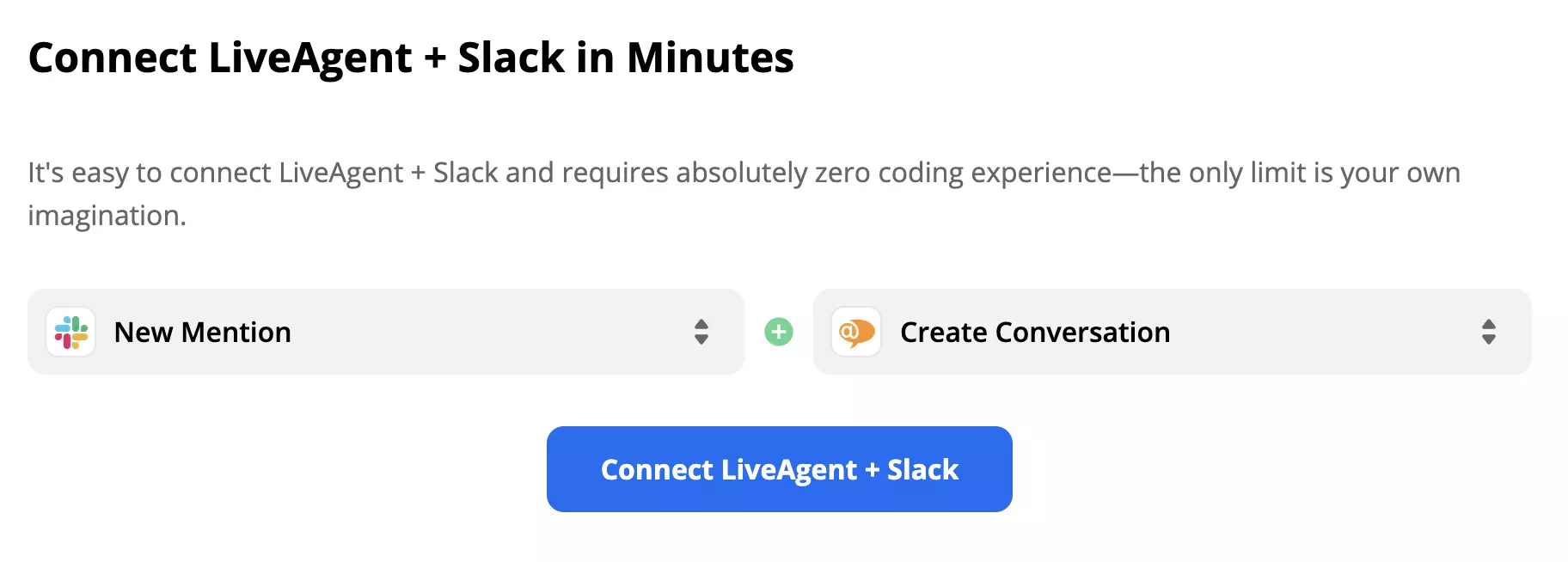
Jak wspomniano wcześniej, dzięki tej integracji Zapier możesz wybrać wyzwalacze i akcje dopasowane do Twoich potrzeb, więc zastanów się, co ma robić Twoja integracja i dokonaj wyboru. W tym przewodniku wybraliśmy wyzwalacz Slack New Mention i akcję LiveAgent Create Conversation. Gdy skończysz, kliknij niebieski przycisk Connect LiveAgent + Slack.
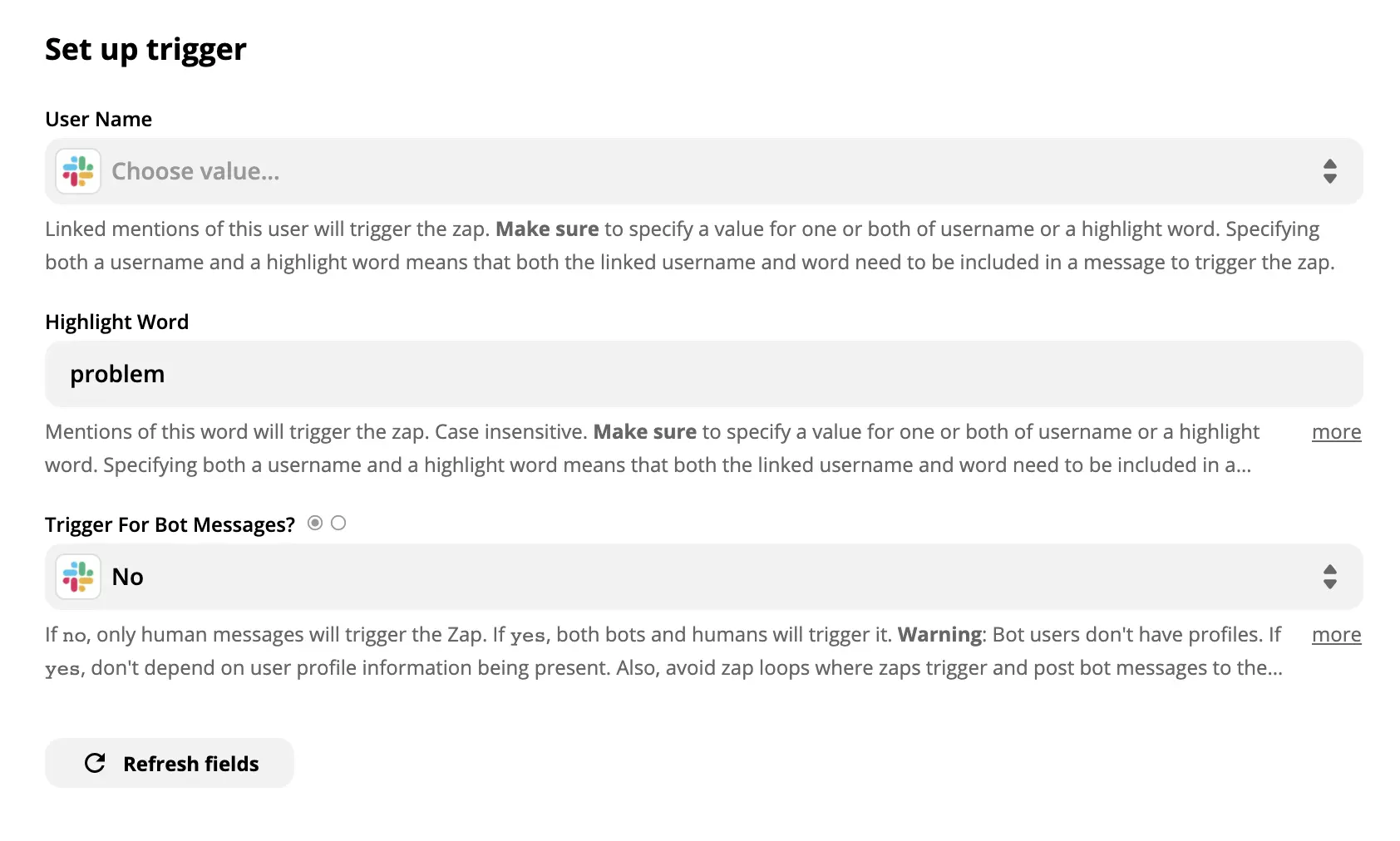
W kolejnej sekcji należy skonfigurować niestandardowy wyzwalacz Slack. W naszym przypadku musimy ustawić nazwę użytkownika, słowo kluczowe i wyzwalacz dla wiadomości od bota. Pole nazwy użytkownika zostawiliśmy puste, bo nie chcemy, by wyzwalacz był przypisany do konkretnego użytkownika, tylko do wszystkich w naszym Slacku. Jako słowo kluczowe wybraliśmy frazę “problem” i zaznaczyliśmy Nie dla wiadomości od bota. Teraz za każdym razem, gdy słowo “problem” pojawi się na którymkolwiek kanale lub w wiadomości Slack, automatycznie otrzymamy zgłoszenie w LiveAgent.
Po zakończeniu przetestuj wyzwalacz, by sprawdzić, czy działa poprawnie. Test można pominąć, ale polecamy go wykonać, by uniknąć problemów w dalszej części procesu.

Gdy skończysz, pozostaje już tylko skonfigurować akcję LiveAgent. Jeśli chcesz bardziej szczegółowo określić akcję, uzupełnij także pola nieobowiązkowe. W przeciwnym razie wypełnij tylko wymagane pola, takie jak adres e-mail i temat wiadomości.
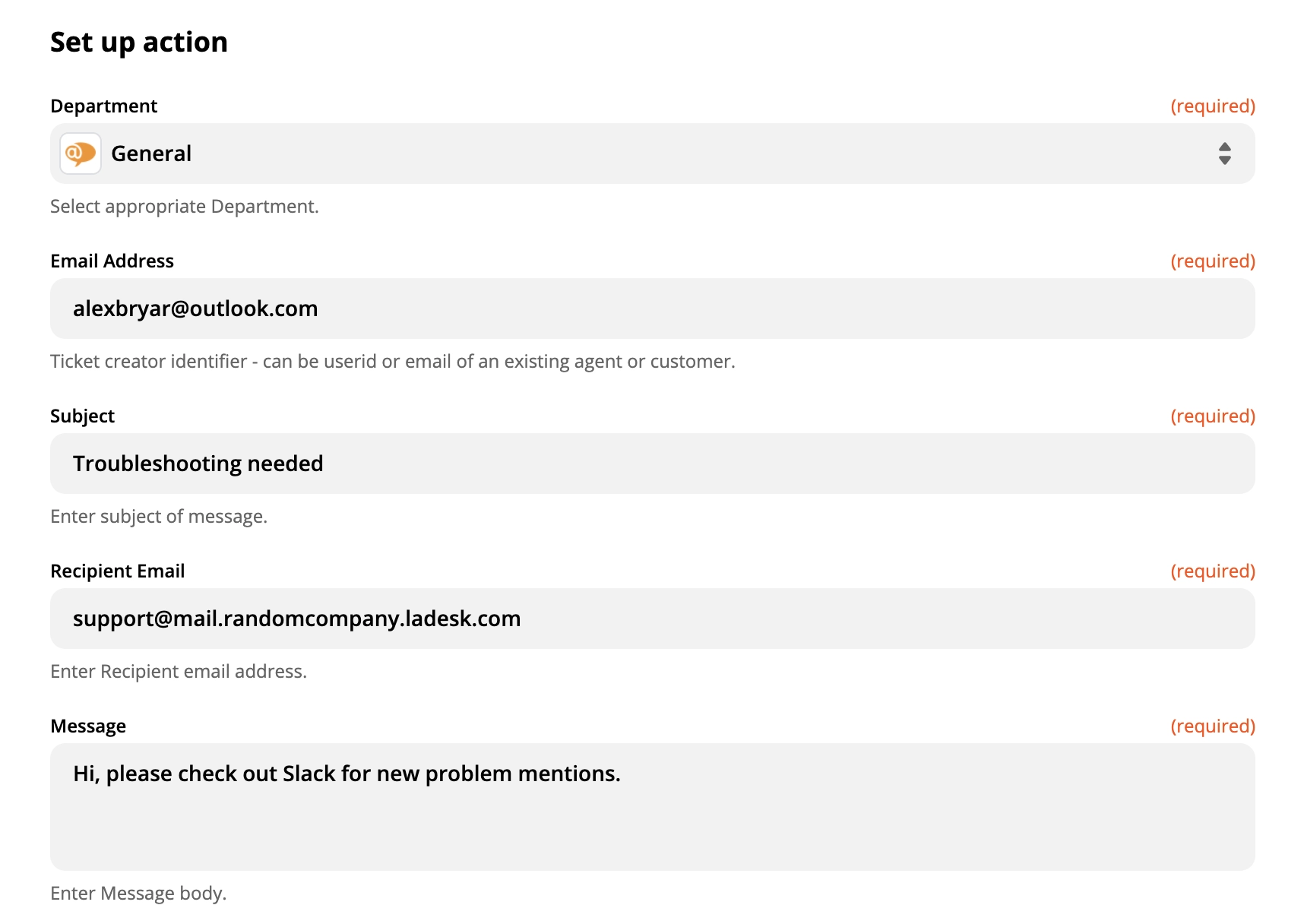
Po zakończeniu wykonaj końcowy test, by sprawdzić, czy integracja działa zgodnie z oczekiwaniami. Jeśli napotkasz problemy, Zapier automatycznie zasugeruje przydatny przewodnik rozwiązywania problemów.
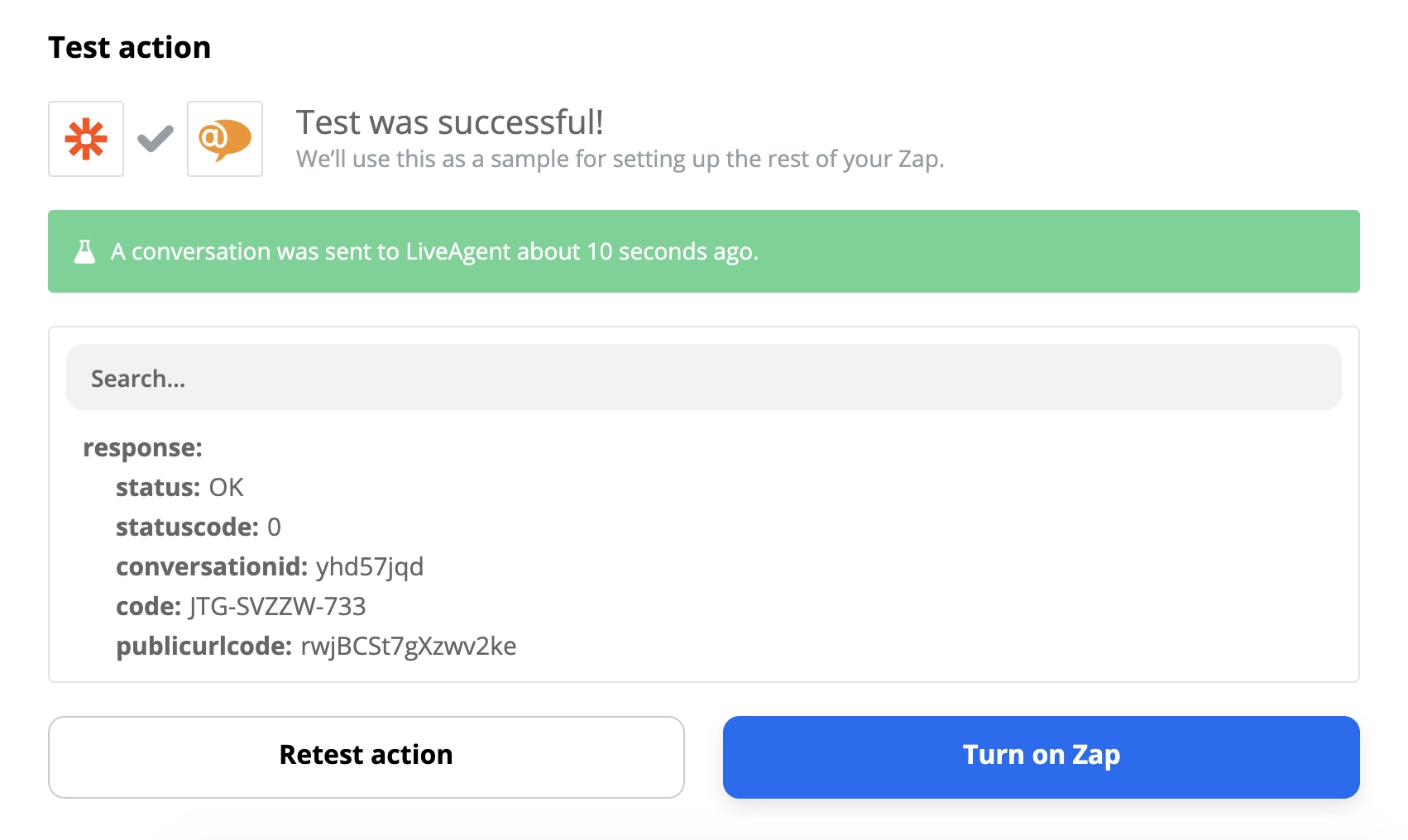
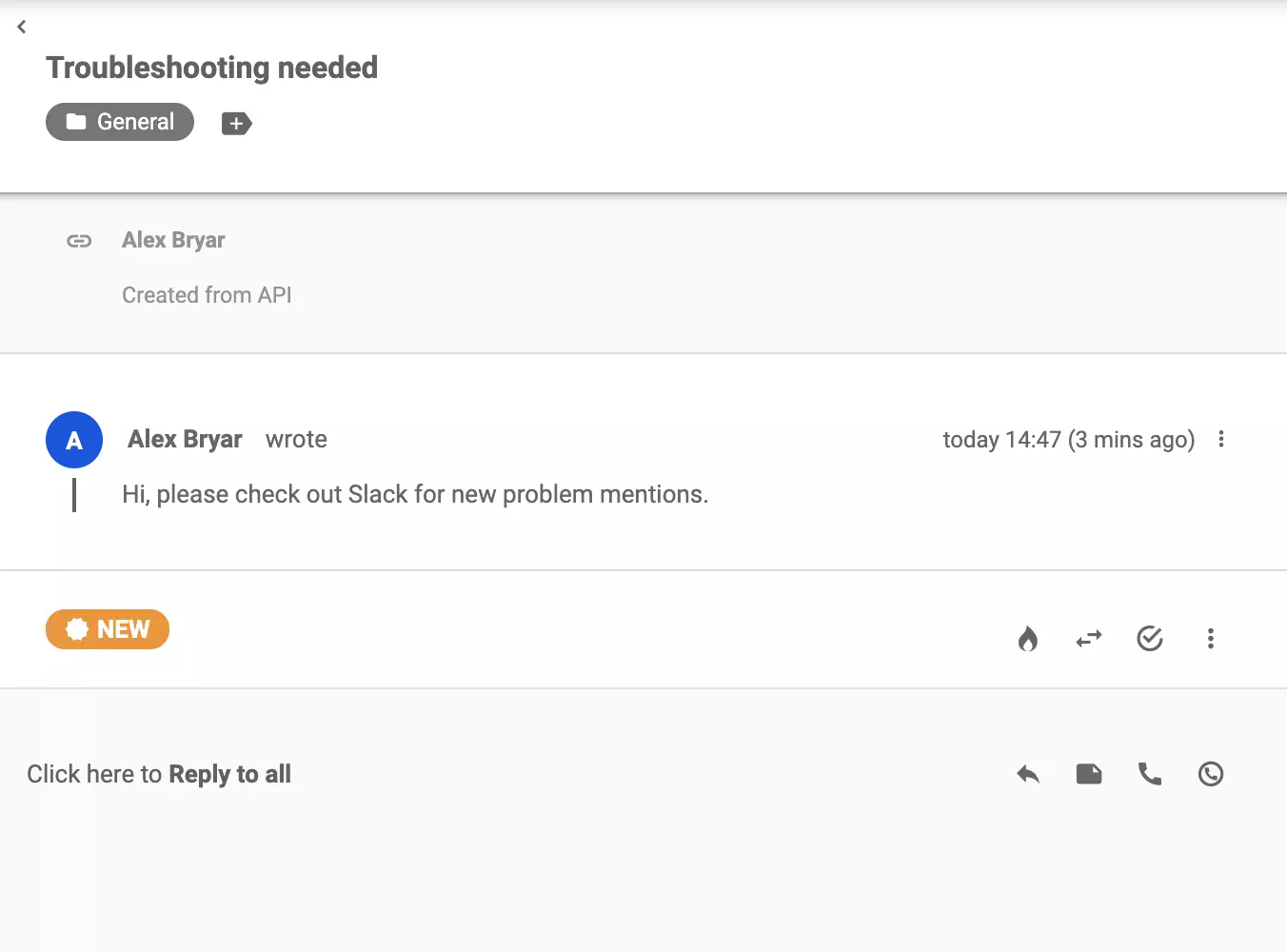
Gotowe. Teraz możesz przetestować integrację Zapier na żywo. Wysłaliśmy wiadomość testową na nasz kanał czatu w aplikacji Slack.

Spowodowało to wywołanie akcji w LiveAgent i otrzymaliśmy zgłoszenie dotyczące nowego problemu na naszym kanale wsparcia w Slacku.
LiveAgent oferuje narzędzia współpracy, takie jak dzielenie biletów, tagi i notatki, integrując się z aplikacjami takimi jak Slack, aby ulepszyć przepływ pracy....
Zwiększ efektywność przepływu pracy dzięki integracjom help desk LiveAgent, takim jak Slack, Zapier i API. Automatyzuj procesy, udostępniaj dane i ulepszaj obsł...

Zapier bezproblemowo integruje LiveAgent z ponad 200 aplikacjami, usprawniając automatyzację przepływu pracy bez kodowania. Skorzystaj z szybkich i intuicyjnych...