Summer promotion background
1 July – 31st August 2026 *extended

LiveAIgents at Zero Cost

Get your

33% off

+ free AI Agent

Use code for monthly and for yearly subscription

Wirtualny asystent AI w LiveAgent: kompletny poradnik konfiguracji

Opublikowano Jun 23, 2026.
AI LiveAgent Konfiguracja Chatbot

Jeśli zastanawiasz się, czy automatyzacja powinna znaleźć się w Twoim zestawie narzędzi wsparcia, zacznij od zrozumienia, czym jest wirtualny asystent AI i czym różni się od tradycyjnego chatbota opartego na regułach. Gdy będziesz gotowy do działania, ten przewodnik przeprowadzi Cię przez każdy krok konfiguracji w LiveAgent — bez wymagania doświadczenia programistycznego.

LiveAgent oferuje dwie odrębne warstwy AI: AI Chatbot, który samodzielnie prowadzi rozmowy z odwiedzającymi w widżecie czatu na żywo, oraz Asystent Odpowiedzi AI, który przyspiesza odpowiedzi agentów w zgłoszeniach. Ten poradnik obejmuje obie funkcje, w kolejności, w jakiej powinieneś je konfigurować.

Wymagania wstępne: czego potrzebujesz przed rozpoczęciem

Zanim dotkniesz jakichkolwiek ustawień, upewnij się, że każda z poniższych pozycji jest spełniona. Pomijanie wymagań wstępnych to najczęstszy powód, dla którego konfiguracja wirtualnego asystenta AI w LiveAgent zatrzymuje się w połowie.

  • Aktywna subskrypcja LiveAgent na obecnym planie cenowym. Funkcje AI są dostępne na wszystkich obecnych planach. Starsze plany są wykluczone — skontaktuj się z support@liveagent.com , aby potwierdzić kwalifikowalność.
  • Dostęp administratora. Konfiguracja AI znajduje się w panelu administracyjnym. Konta na poziomie agenta nie mogą modyfikować tych ustawień.
  • Co najmniej jeden utworzony przycisk czatu na żywo. AI Chatbot jest implementowany bezpośrednio w przycisku czatu na żywo — nie można go przypisać do przycisku, który jeszcze nie istnieje.
  • Baza wiedzy z opublikowanymi artykułami. AI Chatbot pobiera odpowiedzi z Twojej bazy wiedzy. Pusta lub nieopublikowana baza wiedzy oznacza, że bot nie ma do czego się odwołać.
  • Klucz API z OpenAI lub aktywne konto FlowHunt. Asystent Odpowiedzi AI wymaga jednej z tych dwóch integracji. Jeśli planujesz użyć FlowHunt (platformy automatyzacji AI no-code opracowanej przez Quality Unit, tę samą firmę, która stoi za LiveAgent), możesz poprosić o bezpłatną pełną konfigurację od zespołu pomocy technicznej LiveAgent, gdy obie subskrypcje będą aktywne.
  • Co najmniej dwóch agentów dostępnych w odpowiednim dziale. Reguły eskalacji wymagają celu. Potrzebujesz prawdziwych agentów, do których można przekazać rozmowę.

Wskazówka — używaj FlowHunt dla trwałych sesji AI: Gdy podłączysz Asystenta Odpowiedzi AI przez FlowHunt, LiveAgent utrzymuje sesję AI przez cały okres modyfikacji wersji roboczej w wątku zgłoszenia. Jeśli podłączysz się bezpośrednio przez OpenAI, nowa sesja rozpoczyna się za każdym razem, gdy agent modyfikuje wersję roboczą, co oznacza, że asystent traci wcześniejszy kontekst. W przypadku wieloetapowych rozmów w zgłoszeniach FlowHunt jest lepszym wyborem.

Jeśli chcesz uzyskać szerszy przegląd możliwości warstwy automatyzacji platformy przed zagłębieniem się w konfigurację, przejrzyj pełną dokumentację funkcji AI .

Krok 1: włącz funkcje AI w LiveAgent

Funkcje AI w LiveAgent nie są domyślnie włączone. Każdy komponent aktywujesz osobno z panelu administracyjnego.

1a. Włącz chatbota AI

  1. Zaloguj się do panelu administracyjnego LiveAgent.
  2. Przejdź do Konfiguracja → Czat na żywo → Przyciski czatu.
  3. Wybierz przycisk czatu, do którego chcesz przypisać AI Chatbota, i kliknij Edytuj.
  4. Otwórz zakładkę AI Chatbot w ustawieniach przycisku.
  5. Przełącz Włącz AI Chatbota w pozycję włączoną.
  6. Wybierz źródło integracji. LiveAgent obecnie obsługuje integrację z FlowHunt dla AI Chatbota. Jeśli jeszcze nie podłączyłeś FlowHunt, zostaniesz poproszony o to w tym miejscu — będziesz potrzebować swojego klucza API FlowHunt.
  7. Kliknij Zapisz.

Oczekiwany rezultat: Przycisk czatu kieruje teraz przychodzące wiadomości odwiedzających przez AI Chatbota, zanim zobaczy je jakikolwiek agent. Odwiedzający nie zauważą zmiany wizualnej — widżet wygląda identycznie.

1b. Włącz Asystenta Odpowiedzi AI

  1. Przejdź do Konfiguracja → AI → Asystent Odpowiedzi.
  2. Wybierz dostawcę AI: OpenAI (ChatGPT) lub FlowHunt.
  3. Jeśli wybierasz OpenAI: wklej swój klucz API OpenAI w pole klucza API i kliknij Zweryfikuj. LiveAgent potwierdzi ważność klucza przed zapisaniem.
  4. Jeśli wybierasz FlowHunt: uwierzytelnij się za pomocą danych logowania do konta FlowHunt lub tokena API. Integracja automatycznie pobierze dostępne flowy FlowHunt.
  5. Kliknij Zapisz zmiany.

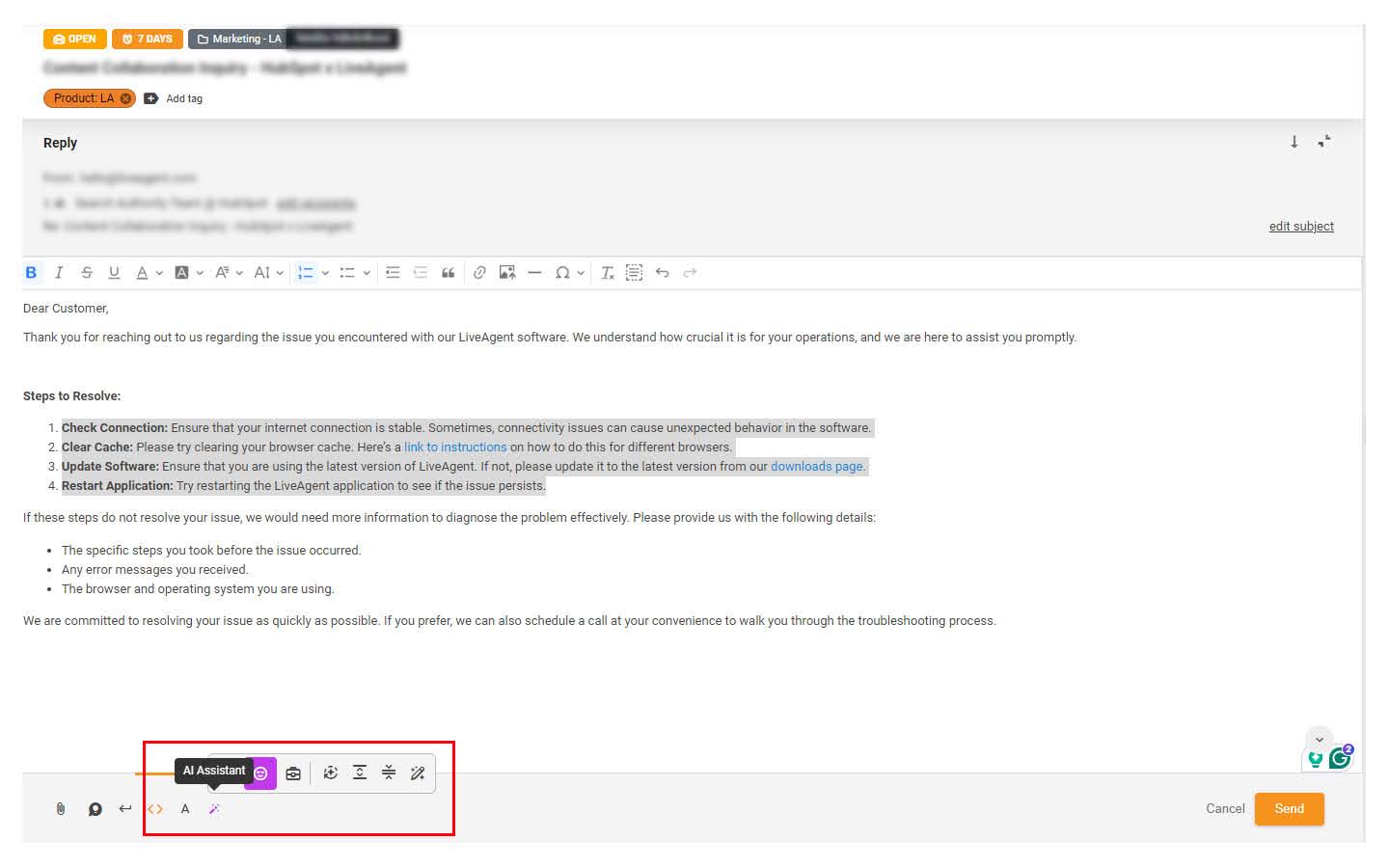
Oczekiwany rezultat: Agenci zobaczą teraz przycisk Asystent Odpowiedzi AI w edytorze odpowiedzi każdego zgłoszenia. Przycisk nie pojawi się, dopóki ten krok nie zostanie wykonany.

Ostrzeżenie — oferta bezpłatnej konfiguracji: Jeśli masz aktywne subskrypcje zarówno LiveAgent, jak i FlowHunt, zespół pomocy technicznej LiveAgent przeprowadzi pełną wstępną konfigurację integracji bez dodatkowych kosztów. Wyślij e-mail na support@liveagent.com , zanim poświęcisz czas na ręczną konfigurację — może to zaoszczędzić godzin prób i błędów, zwłaszcza jeśli Twoje flowy FlowHunt są złożone.

Logo LiveAgent

Gotowy przenieść biznes na wyższy poziom?

Wypróbuj LiveAgent za darmo i przekonaj się sam.

Krok 2: skonfiguruj personę asystenta AI

Generyczny chatbot, który przedstawia się jako „Bot", osłabia zaufanie. Skonfigurowanie persony pasującej do tonu Twojej marki to różnica między narzędziem, które klienci tolerują, a takim, z którego aktywnie korzystają.

2a. Ustaw nazwę i awatar chatbota

  1. Wróć do Konfiguracja → Czat na żywo → Przyciski czatu i edytuj ten sam przycisk z kroku 1a.
  2. W zakładce AI Chatbot znajdź pole Nazwa bota. Wprowadź nazwę, którą zobaczą Twoi klienci — na przykład „Aria z Acme Support" zamiast generycznej etykiety.
  3. Prześlij obraz awatara bota. Użyj charakterystycznej grafiki (ilustrowanej postaci lub brandowanego ikona), aby klienci od razu wiedzieli, że rozmawiają z asystentem automatycznym. Przejrzystość buduje zaufanie.
  4. Napisz Wiadomość powitalną. To pierwsza rzecz, jaką mówi bot. Bądź precyzyjny: „Cześć, jestem Aria, asystent AI Acme. Mogę odpowiedzieć na pytania dotyczące Twojego zamówienia, konta lub naszych produktów. Wpisz swoje pytanie poniżej."
  5. Zapisz ustawienia przycisku.

2b. Skonfiguruj ton Asystenta Odpowiedzi

  1. Przejdź do Konfiguracja → AI → Asystent Odpowiedzi.
  2. W sekcji Ton wypowiedzi wybierz domyślny ton, który agenci będą widzieć jako wstępnie wybrany podczas generowania wersji roboczej: Swobodny, Neutralny lub Biznesowy.
  3. Ustaw domyślny Poziom formalności dla nowych wersji roboczych zgłoszeń. Określa to, jak asystent formułuje odpowiedzi podczas tworzenia od podstaw — szczególnie przydatne w przypadku zgłoszeń wychodzących, gdzie agenci tworzą pierwszą wiadomość.
  4. Opcjonalnie napisz Niestandardowe instrukcje. Są to trwałe wytyczne, którymi AI kieruje się przy każdym generowaniu: na przykład „Zawsze wspominaj o naszej 30-dniowej polityce zwrotów przy omawianiu zwrotów" lub „Nigdy nie składaj obietnic dotyczących terminów dostaw."
  5. Zapisz swoje ustawienia.

Oczekiwany rezultat: Każda wygenerowana przez AI wersja robocza będzie domyślnie odzwierciedlać ton Twojej marki. Agenci mogą nadal zmieniać ton dla poszczególnych zgłoszeń, ale ustawienia domyślne zmniejszają liczbę potrzebnych ręcznych korekt.

Krok 3: podłącz swoją bazę wiedzy

AI Chatbot jest tak użyteczny, jak treści, do których ma dostęp. Podłączenie dobrze zorganizowanej bazy wiedzy to pojedynczy krok konfiguracji o największym wpływie w całym tym poradniku.

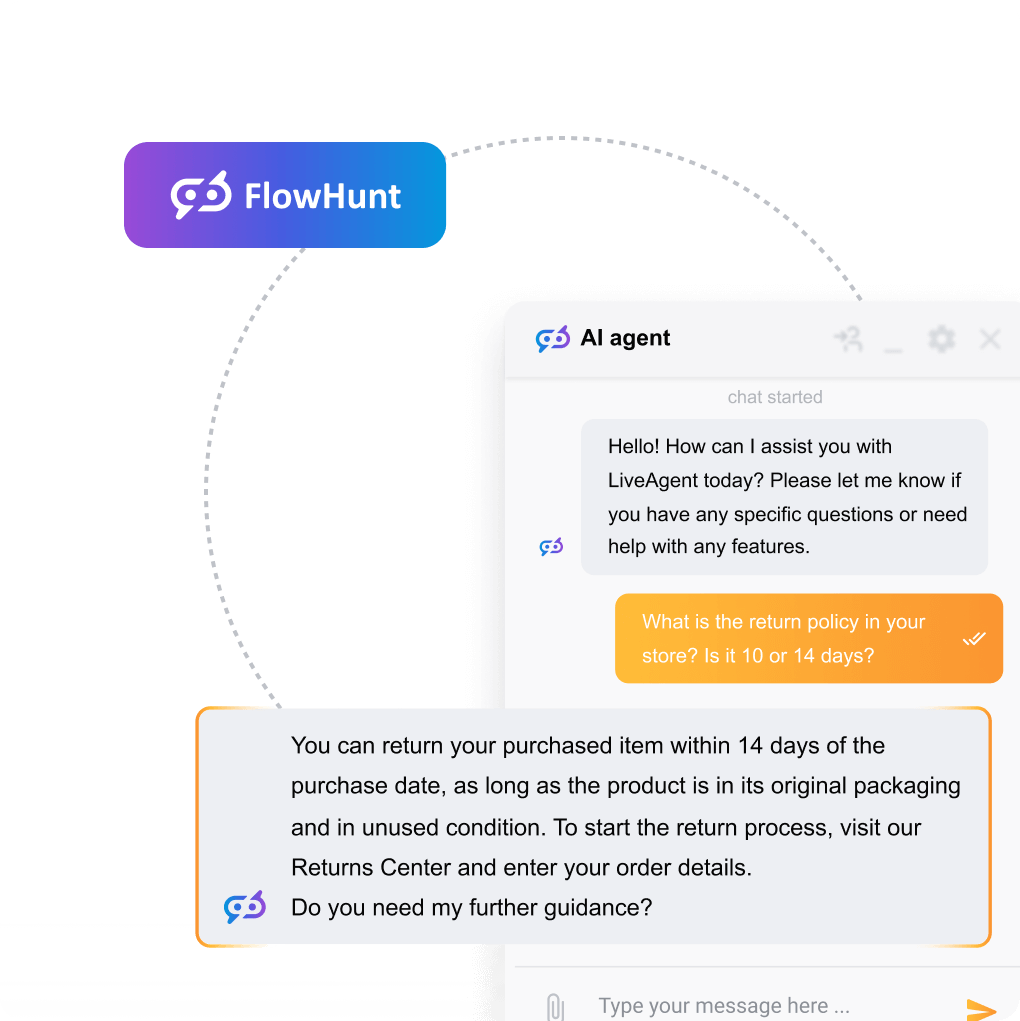
AI Chatbot LiveAgent podłączony do bazy wiedzy

3a. Sprawdź, czy Twoja baza wiedzy jest opublikowana

  1. Przejdź do Baza wiedzy w głównym menu LiveAgent.
  2. Potwierdź, że baza wiedzy, której AI ma używać, jest ustawiona jako Opublikowana (nie Szkic lub Prywatna).
  3. Przejrzyj kompletność artykułów. Artykuły, które są skąpe, niekompletne lub zawierają sprzeczne informacje, będą generować słabe odpowiedzi AI. Staraj się, aby każdy artykuł odpowiadał wyczerpująco na jedno konkretne pytanie.

3b. Połącz bazę wiedzy z chatbotem AI

  1. Wróć do ustawień AI Chatbota w swoim przycisku czatu (Konfiguracja → Czat na żywo → Przyciski czatu → Edytuj → AI Chatbot).
  2. W sekcji Źródło wiedzy wybierz bazę(bazy) wiedzy, do których chatbot może się odwoływać. Możesz przypisać wiele baz wiedzy, jeśli działasz w kilku obszarach produktowych lub językach.
  3. Włącz Wsparcie wielojęzyczne, jeśli Twoja publiczność jest międzynarodowa. AI Chatbot obsługuje ponad 100 języków, w tym te rzadziej używane — automatycznie wykrywa język odwiedzającego i odpowiada w tym samym języku, bez konieczności konfigurowania osobnych botów dla każdego języka.
  4. Zapisz ustawienia przycisku.

3c. Zidentyfikuj i uzupełnij luki w wiedzy

Po pierwszym tygodniu działania na żywo przejrzyj raport pytań bez odpowiedzi (omówiony w sekcji monitorowania poniżej). Każde pytanie, na które bot nie potrafił odpowiedzieć, to brakujący artykuł w bazie wiedzy. Traktuj ten raport jako swój zaległy backlog treści.

Oczekiwany rezultat: AI Chatbot może teraz interpretować pytania odwiedzających, przeszukiwać Twoją bazę wiedzy i zwracać dokładne odpowiedzi z podaniem źródła — bez udziału człowieka w przypadku typowych zapytań.

Krok 4: skonfiguruj eskalację do agentów

Żadne AI nie radzi sobie ze wszystkimi sytuacjami. Dobrze zdefiniowana ścieżka eskalacji to nie rozwiązanie awaryjne — to kluczowa funkcja produkcyjnej konfiguracji wirtualnego asystenta AI. Klienci, którzy szybko trafią do agenta po niepowodzeniu bota, są bardziej zadowoleni niż ci, którzy nigdy nie rozmawiali z botem.

4a. Skonfiguruj automatyczne wyzwalacze eskalacji

  1. W ustawieniach AI Chatbota znajdź sekcję Reguły eskalacji.
  2. Włącz Eskaluj, gdy bot nie potrafi odpowiedzieć. Powoduje to przekazanie rozmowy, gdy AI nie znajdzie odpowiedniej odpowiedzi w bazie wiedzy po określonej liczbie prób (zwykle dwóch).
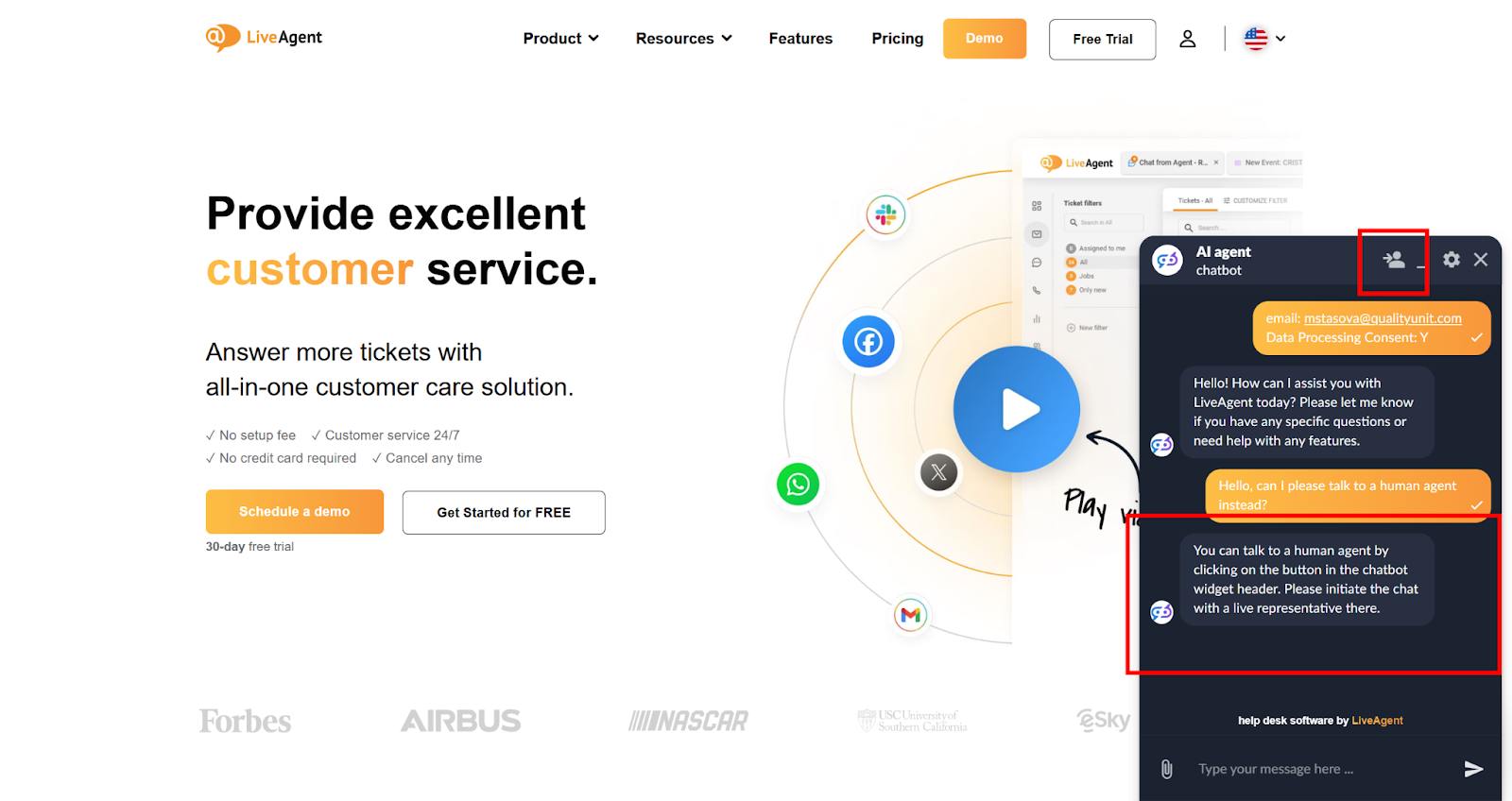
  3. Włącz Eskaluj na żądanie odwiedzającego. Zawsze pozwalaj odwiedzającym wpisywać frazy takie jak „chcę porozmawiać z człowiekiem" lub „poproś agenta", aby natychmiast opuścić flow bota.
  4. Ustaw Dział eskalacji. Kieruj eskalujone rozmowy do konkretnego działu (na przykład Wsparcie Poziomu 1) zamiast do ogólnej kolejki. Zapobiega to zagubieniu eskalujowanych rozmów.
  5. Napisz Wiadomość eskalacyjną — tekst, który bot wyświetla przed przekazaniem: „Połączymy Cię teraz ze specjalistą wsparcia. Średni czas oczekiwania to mniej niż 3 minuty." Ustawienie oczekiwań zmniejsza liczbę porzuconych rozmów.

4b. Skonfiguruj przechwytywanie leadów dla odwiedzających z zamiarem zakupu

  1. W tej samej sekcji Reguły eskalacji włącz Proaktywne przechwytywanie leadów.
  2. Zdefiniuj warunek wyzwalający: aktywuj, gdy odwiedzający zada pytania związane z zakupem (ceny, okres próbny, aktualizacja) lub gdy bot nie potrafił odpowiedzieć, a odwiedzający nadal znajduje się na stronie.
  3. Skonfiguruj pola formularza przechwytywania leadów: minimum Imię i Adres e-mail. Unikaj pytania o więcej niż trzy pola — długość formularza ma bezpośredni związek ze wskaźnikiem porzuceń.
  4. Kieruj przechwycone leady do swojego CRM lub do dedykowanego działu LiveAgent w celu dalszej obsługi przez sprzedaż.
  5. Zapisz wszystkie ustawienia eskalacji.

Oczekiwany rezultat: Złożone zapytania trafiają do agenta w ciągu kilku sekund. Odwiedzający z zamiarem zakupu, którzy w przeciwnym razie odeszliby bez śladu, są teraz przechwytywani jako leady. Żadna rozmowa nie kończy się w ślepym zaułku.

Krok 5: przeprowadź testową rozmowę

Nigdy nie uruchamiaj konfiguracji AI na żywo bez uprzedniego przetestowania. Użyj poniższej listy kontrolnej, aby zweryfikować każde krytyczne zachowanie, zanim zetkną się z nim Twoi klienci.

5a. Użyj wbudowanego podglądu czatu LiveAgent

  1. Przejdź do Konfiguracja → Czat na żywo → Przyciski czatu i kliknij Podgląd na skonfigurowanym przycisku.
  2. Okno testowego czatu otworzy się w Twojej przeglądarce. To symulacja na żywo — wysłane tutaj wiadomości przechodzą przez rzeczywistą logikę AI Chatbota.
  3. Przejdź przez każdy scenariusz z poniższej listy kontrolnej testowania. Zanotuj wyniki jako Zaliczony/Niezaliczony.

5b. Lista kontrolna testowania

Wykonaj każdy scenariusz z poniższej tabeli. Nie oznaczaj konfiguracji jako gotowej do produkcji, dopóki wszystkie scenariusze nie przejdą pomyślnie.

Scenariusz testowyOczekiwane zachowanie AIKryteria zaliczenia/niezaliczenia
Zadaj pytanie bezpośrednio objęte opublikowanym artykułem bazy wiedzyBot zwraca dokładną odpowiedź pochodzącą z artykułu w ciągu 5 sekundZaliczony: Odpowiedź jest merytorycznie poprawna i zgodna z treścią artykułu. Niezaliczony: Odpowiedź jest błędna, zmyślona lub bot mówi, że nie wie.
Zadaj pytanie nieobjęte żadnym artykułem bazy wiedzyBot potwierdza, że nie potrafi odpowiedzieć i uruchamia eskalację do agentaZaliczony: Pojawia się wiadomość eskalacyjna, a rozmowa jest kierowana do odpowiedniego działu. Niezaliczony: Bot zmyśla odpowiedź lub rozmowa kończy się bez przekazania.
Wpisz „Chcę porozmawiać z człowiekiem" w trakcie rozmowyBot natychmiast rozpoznaje prośbę i inicjuje przekazanie bez zadawania pytań uzupełniającychZaliczony: Przekazanie rozpoczyna się w ciągu jednej odpowiedzi bota. Niezaliczony: Bot nadal próbuje odpowiadać lub wraca do menu.
Zadaj pytanie w języku innym niż angielski (np. niemieckim, japońskim lub arabskim)Bot wykrywa język i odpowiada w tym samym języku, korzystając z treści bazy wiedzyZaliczony: Odpowiedź jest w języku odwiedzającego, a treść jest poprawna. Niezaliczony: Bot odpowiada po angielsku lub zwraca błąd.
Symuluj zamiar zakupu (np. „Ile kosztuje plan Pro? Chcę kupić.")Bot odpowiada na pytanie o cenę, a jeśli skonfigurowano przechwytywanie leadów, prosi o dane kontaktowe lub kieruje do agenta sprzedażyZaliczony: Odpowiedź o cenie jest poprawna, a przechwytywanie leadów lub eskalacja sprzedażowa zostaje uruchomiona. Niezaliczony: Bot odpowiada i kończy rozmowę bez dalszego działania.
Otwórz istniejące zgłoszenie i użyj Asystenta Odpowiedzi do wygenerowania wersji roboczej odpowiedziAsystent generuje kontekstowo odpowiednią wersję roboczą na podstawie wątku zgłoszenia w skonfigurowanym tonie wypowiedziZaliczony: Wersja robocza jest spójna, pasuje do kontekstu zgłoszenia i odzwierciedla skonfigurowany ton. Niezaliczony: Wersja robocza jest ogólnikowa, nie na temat lub brak przycisku w edytorze.
Użyj Asystenta Odpowiedzi do modyfikacji istniejącej wersji roboczej (tryb poprawiania)Asystent przepisuje lub ulepsza istniejący tekst wersji roboczej, zachowując pierwotny zamysł i tonZaliczony: Zmodyfikowana wersja robocza jest ulepszeniem oryginału i nie wprowadza błędów merytorycznych. Niezaliczony: Wersja robocza zostaje zastąpiona niezwiązaną treścią lub funkcja zwraca błąd.

5c. Napraw i przetestuj ponownie

Dla każdego wyniku Niezaliczony: zidentyfikuj przyczynę źródłową (brakujący artykuł w bazie wiedzy, nieprawidłowa reguła eskalacji, błędnie skonfigurowany klucz API), napraw ją i uruchom ponownie tylko ten scenariusz, który się nie powiódł. Nie uruchamiaj ponownie pełnej listy kontrolnej, chyba że wprowadziłeś zmiany, które mogą wpłynąć na wiele scenariuszy.

Monitorowanie wydajności AI w raportach LiveAgent

Wdrożenie AI Chatbota to nie czynność typu „ustaw i zapomnij". Wydajność spada w miarę ewolucji produktu i zmiany pytań klientów. Wypracuj cotygodniowy nawyk przeglądu przy użyciu natywnych narzędzi raportowania LiveAgent.

Kluczowe wskaźniki do śledzenia

  • Wskaźnik rozwiązywania przez chatbota: Odsetek rozmów, które AI rozwiązało bez eskalacji. Dla większości zespołów wsparcia prawidłowy poziom bazowy w pierwszym miesiącu to 40–60%, rosnący w miarę uzupełniania luk w bazie wiedzy.
  • Wskaźnik eskalacji: Odwrotność wskaźnika rozwiązywania. Utrzymujący się wysoki wskaźnik eskalacji (powyżej 70%) sygnalizuje, że baza wiedzy jest niekompletna lub próg ufności bota jest ustawiony zbyt wysoko.
  • Dziennik pytań bez odpowiedzi: LiveAgent rejestruje każde pytanie, na które bot nie potrafił odpowiedzieć. Przeglądaj tę listę co tydzień i przekształcaj najważniejsze pozycje w nowe artykuły bazy wiedzy. To najszybszy sposób na poprawę wydajności bota.
  • Średni czas trwania czatu (bot vs. człowiek): Jeśli rozmowy obsługiwane przez bota trwają znacznie dłużej niż te prowadzone przez agentów, Twoja wiadomość powitalna lub interpretacja pytań może powodować niepotrzebną wymianę zdań.
  • Wskaźnik konwersji przechwytywania leadów: Jaki odsetek odwiedzających, którzy wywołali formularz przechwytywania leadów, faktycznie go przesłał? Wynik poniżej 20% sugeruje, że formularz jest zbyt długi lub pojawia się w niewłaściwym momencie rozmowy.
  • Wskaźnik użycia Asystenta Odpowiedzi: Śledź, jak często agenci klikają przycisk Asystenta Odpowiedzi AI. Niskie użycie po pierwszych dwóch tygodniach sugeruje, że agenci potrzebują dodatkowego szkolenia lub jakość wersji roboczych nie spełnia ich oczekiwań.

Gdzie znaleźć te raporty

  1. Przejdź do Raporty w głównej nawigacji LiveAgent.
  2. Wybierz Przegląd czatów, aby uzyskać zagregowane metryki chatbota i czatu na żywo.
  3. Użyj filtra Tagi, aby wyizolować zgłoszenia eskalujowane przez AI, jeśli skonfigurowałeś reguły eskalacji do automatycznego tagowania rozmów przy przekazaniu (zalecane).
  4. Eksportuj cotygodniowe dane do arkusza kalkulacyjnego i śledź linie trendu — pojedynczy tydzień danych rzadko jest miarodajny, ale czterotygodniowy trend wyraźnie pokazuje, czy ulepszenia bazy wiedzy przynoszą efekty.

Harmonogram bieżącej optymalizacji

  • Co tydzień: Przeglądaj dziennik pytań bez odpowiedzi. Opublikuj co najmniej dwa nowe artykuły bazy wiedzy na podstawie rzeczywistych niepowodzeń bota.
  • Co miesiąc: Przeglądaj trend wskaźnika eskalacji. Dostosuj próg ufności bota, jeśli wskaźnik eskalacji zmierza w złym kierunku.
  • Co kwartał: Audytuj niestandardowe instrukcje w Asystencie Odpowiedzi. W miarę zmian polityk i produktów nieaktualne instrukcje generują nieaktualne wersje robocze.
  • Przy premierach produktów: Dodawaj artykuły bazy wiedzy przed datą premiery, a nie po. Proaktywne treści zapobiegają skokowi pytań bez odpowiedzi w dniu premiery.

Jeśli potrzebujesz praktycznej pomocy w bieżącej optymalizacji — szczególnie w zakresie projektowania flowów FlowHunt — zespół pomocy technicznej LiveAgent jest dostępny pod adresem support@liveagent.com . Klienci z aktywnymi subskrypcjami zarówno LiveAgent, jak i FlowHunt mogą uzyskać bezpłatną pomoc w konfiguracji i ustawieniach.

Wszystko, co zostało omówione w tym poradniku, jest dostępne na obecnych planach LiveAgent — bez konieczności podpisywania umowy korporacyjnej. Skonfiguruj swojego AI Chatbota, aktywuj Asystenta Odpowiedzi i zacznij odciążać agentów od powtarzalnych zgłoszeń od pierwszego dnia.

Udostępnij ten artykuł

Najczęściej zadawane pytania

Będziesz w dobrych rękach!

Dołącz do naszej społeczności zadowolonych klientów i zapewnij doskonałą obsługę klienta z LiveAgent.

LiveAgent Dashboard