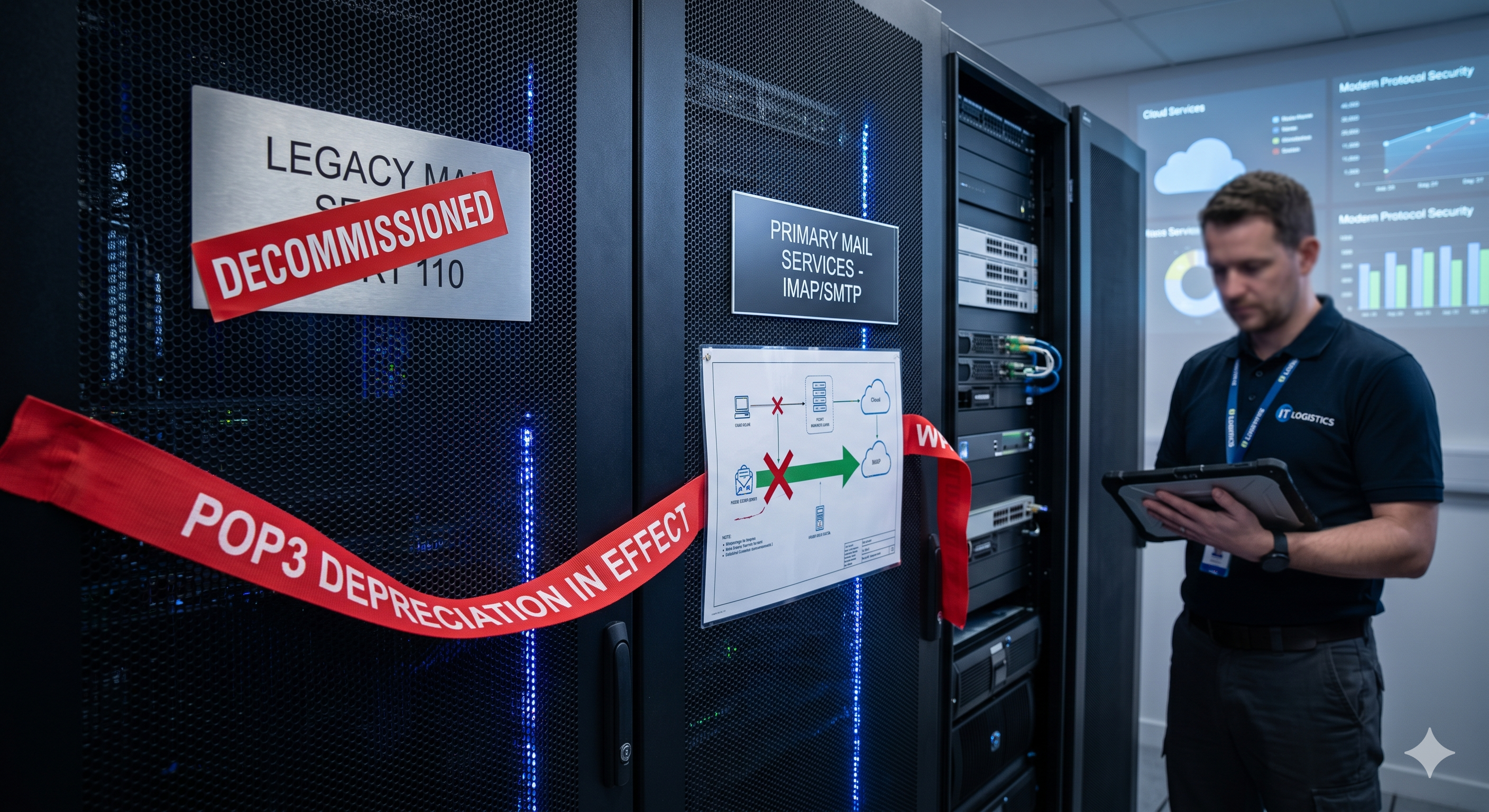
W styczniu 2026 roku Google usunął możliwość pobierania e-maili z innych kont przez POP3. Jeśli zarządzałeś adresami info@, support@ i orders@ w jednej skrzynce Gmaila, ta konfiguracja jest już nieaktualna. Dotychczasowi użytkownicy mają czas do stycznia 2027, zanim funkcja zniknie całkowicie. Jeśli nie znalazłeś jeszcze zamiennika, ten przewodnik opisuje Twoje realne opcje — i pomoże Ci wybrać odpowiednią dla Twojej sytuacji.
Co się stało i co to oznacza dla Twojej firmy
Przez lata Gmail oferował funkcję o nazwie „Sprawdzaj pocztę z innych kont”. Wykorzystywała ona POP3 do ściągania e-maili z zewnętrznych adresów — Twojej firmowej poczty, starszego dostawcy, drugiego konta firmowego — bezpośrednio do Gmaila. Jedna skrzynka, wiele adresów, żadnych dodatkowych aplikacji.
Google wyłączył tę funkcję dla nowych użytkowników na początku 2026 roku. Każdy, kto miał ją skonfigurowaną przed tym terminem, może nadal z niej korzystać — ale tylko do stycznia 2027. Po tym terminie funkcja znika dla wszystkich, a Google nie oferuje żadnego zamiennika.
Razem z nią odszedł Gmailify. Integracja, która pozwalała ściągać konta Yahoo, Hotmail i podobne bezpośrednio do Gmaila, również nie jest już dostępna dla nowych połączeń.
Pozostają dwie opcje, które Google nadal obsługuje: przekierowywanie e-mail i IMAP.
Przekierowywanie brzmi jak proste rozwiązanie, ale w praktyce stwarza realne problemy. E-maile przekierowane z Twojego dostawcy domeny są często oznaczane jako spam przez serwer odbiorcy. Dostarczalność spada, a Ty tracisz wiadomości, nawet o tym nie wiedząc. Gdy odpowiadasz, e-mail wychodzi z Twojego adresu Gmail — a nie z Twojego firmowego adresu. Twój klient widzi prywatnego Gmaila zamiast support@ lub info@. Wygląda to nieprofesjonalnie, powoduje zamieszanie i utrudnia klientom znalezienie Twoich odpowiedzi później.
IMAP w Gmailu działa na telefonie, ale nie w przeglądarkowej wersji na komputerze. Dla każdego, kto zarządza firmową pocztą z przeglądarki — a tak robi większość właścicieli małych firm — to po prostu nie działa. Możesz dodać konto IMAP w ustawieniach Gmaila, ale zobaczysz je tylko na swoim telefonie.
Żadna z tych opcji nie jest prawdziwym zamiennikiem tego, co zapewniało pobieranie POP3: jednej skrzynki na komputerze, która agregowała wiele adresów z pełną możliwością wysyłania i odbierania.
Szybkie sprawdzenie: czy jesteś dotknięty?
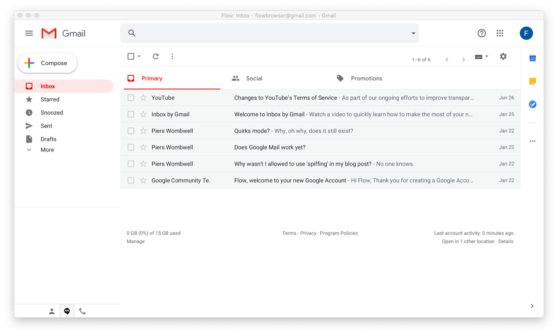
Otwórz Gmaila na komputerze. Przejdź do Ustawienia (ikona koła zębatego) → Zobacz wszystkie ustawienia → Konta i import → Sprawdzaj pocztę z innych kont. Jeśli widzisz tam jakieś adresy e-mail, korzystasz z pobierania POP3. Te połączenia przestaną działać w styczniu 2027. Musisz skonfigurować alternatywę przed tym terminem.
Twoje opcje — szczere porównanie
Nie ma idealnego, identycznego zamiennika dla pobierania POP3 w Gmailu. Właściwe rozwiązanie zależy od tego, czy pracujesz sam czy z zespołem, oraz czy Twoje adresy e-mail są głównie osobiste czy skierowane do klientów.
| Cecha | Przekierowywanie e-mail | Outlook / Apple Mail | Google Workspace | LiveAgent |
|---|
| Agregacja wielu adresów | Częściowa | ✓ | ✗ | ✓ |
| Wspólny dostęp zespołu | ✗ | ✗ | Częściowy | ✓ |
| Zapobieganie pominiętym odpowiedziom | ✗ | ✗ | Częściowe | ✓ |
| Telefon + komputer | ✓ | ✓ | ✓ | ✓ |
| Wymagana zmiana DNS | Brak | Brak | Możliwa | Brak |
| Cena początkowa | Bezpłatnie | Bezpłatnie / 6$+ | 8,40€/m-c | 15$/agent/m-c |
Przekierowywanie e-mail
Przekierowywanie to droga najmniejszego oporu. Ustawiasz regułę u swojego dostawcy domeny lub hostingu poczty, aby przekierowywać wszystkie przychodzące e-maile na Twój adres Gmail. Zajmuje to pięć minut i nic nie kosztuje.
Działa, jeśli Twoim jedynym celem jest zapewnienie, że e-maile gdzieś trafią. Przestaje działać w momencie, gdy potrzebujesz profesjonalnie odpowiadać, zarządzać wieloma osobami lub śledzić, czy wiadomości zostały odebrane. Przekierowywanie to obejście, a nie rozwiązanie — i ma problemy z dostarczalnością oraz odpowiedzią z właściwego adresu opisane powyżej.
Outlook lub Apple Mail
Oba są alternatywami
wartymi rozważenia, jeśli pracujesz sam. Możesz podłączyć wiele kont przez IMAP, odpowiadać z właściwego adresu i zarządzać wszystkim z jednej aplikacji na komputerze. Outlook szczególnie dobrze radzi sobie z konfiguracjami wielu kont i ma solidną aplikację mobilną.
Jeśli działasz solo — jedna osoba, kilka adresów e-mail, bez zespołu — to prawdopodobnie najprostsza ścieżka migracji. Jest bezpłatna lub tania, nie wymaga nowej infrastruktury, a Twoje istniejące adresy e-mail działają dokładnie tak jak wcześniej.
Ograniczeniem jest to, że jest zbudowany dla pojedynczych osób. Nie ma wspólnego dostępu, możliwości sprawdzenia, czy kolega już odpowiedział na coś, ani wglądu w obciążenie pracą zespołu czy czasy odpowiedzi.
Google Workspace
Google Workspace zapewnia prawdziwą firmową konfigurację poczty we własnej domenie, hostowaną przez Google. Rozwiązuje czysto problem „Gmail jest moją firmową pocztą”. Otrzymujesz profesjonalne adresy, dobrą filtrację spamu i ścisłą integrację z narzędziami Google.
Czego nie robi, to agregacja wielu skrzynek. Każdy adres w Workspace to osobne konto. Nie ma wbudowanego sposobu, aby zobaczyć info@, support@ i orders@ w jednym widoku. Pewna agregacja jest możliwa poprzez dostęp delegowany lub Google Groups, ale konfiguracja jest skomplikowana, a rezultat wciąż nie jest prawdziwą wspólną skrzynką.
Jeśli Twoim głównym problemem było po prostu używanie Gmaila jako firmowego adresu e-mail, a pobieranie POP3 było sposobem na wypełnienie tej luki, Workspace jest czystym ulepszeniem. Jeśli Twoim problemem było zarządzanie wieloma adresami i wieloma osobami w jednym miejscu, Workspace nie rozwiązuje go w pełni.
LiveAgent
LiveAgent to odpowiednie rozwiązanie, jeśli masz zespół, wiele adresów kontaktowych dla klientów lub jakąkolwiek znaczącą ilość przychodzących e-maili, które wymagają śledzenia i niezawodnego odpowiadania. To nie jest klient poczty — to platforma wspólnej skrzynki
zbudowana dla firm obsługujących komunikację z klientami.
Ta różnica ma znaczenie. Klient poczty pokazuje Ci wiadomości. Platforma wspólnej skrzynki zarządza nimi: przypisuje właściciela, śledzi status, zapobiega powielaniu odpowiedzi i daje Ci wgląd w pracę całego zespołu.
Dlaczego LiveAgent to ulepszenie, a nie tylko zamiennik
Celem nie jest znalezienie czegoś, co działa tak samo jak POP3 w Gmailu. Pobieranie POP3 było obejściem, które pozwalało małym firmom odwlekać budowę prawdziwej infrastruktury e-mailowej. Jego usunięcie to okazja, aby skonfigurować wszystko we właściwy sposób.
LiveAgent łączy POP3, IMAP, Gmail OAuth
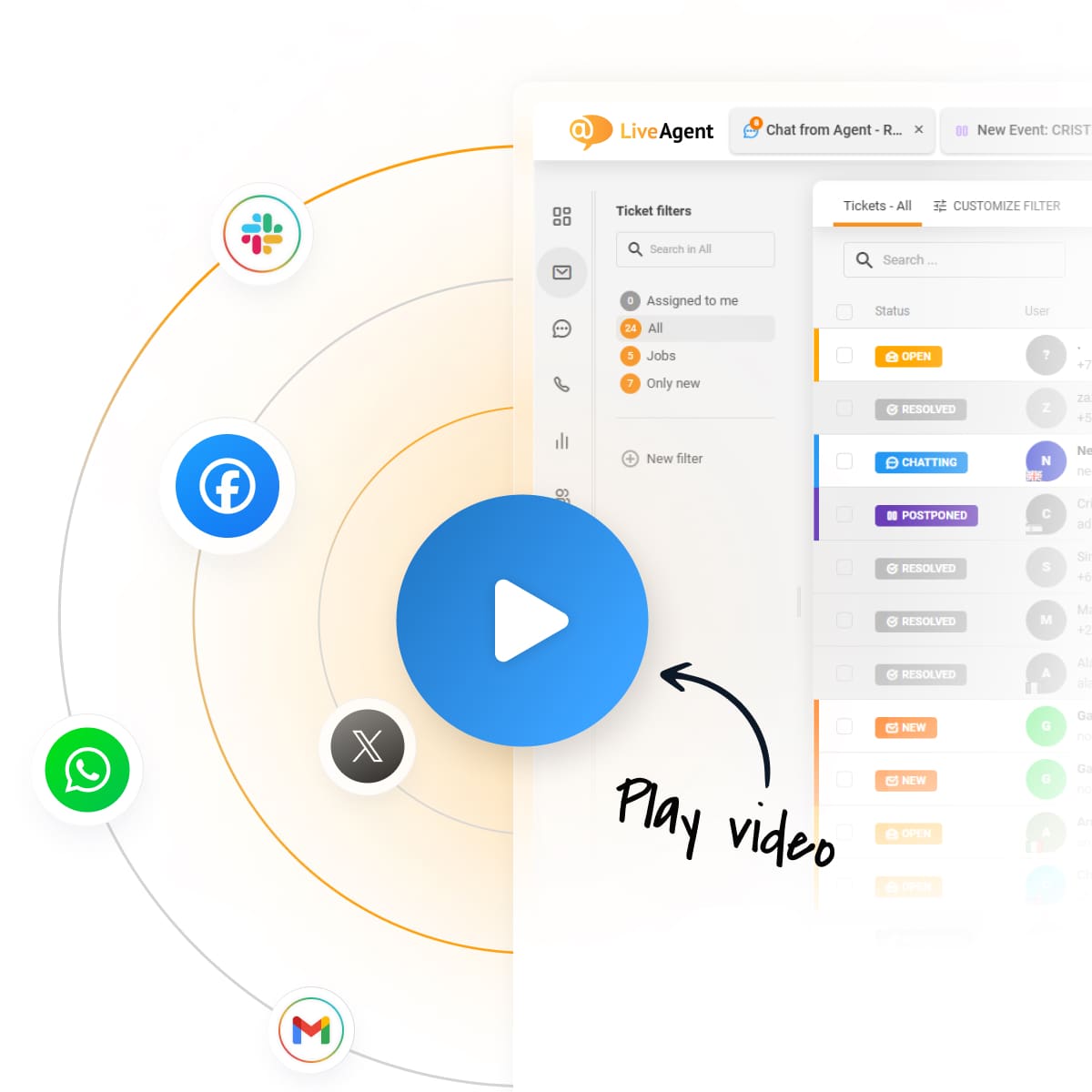
i przekierowywanie — wszystko w jednej skrzynce. Każdy przychodzący e-mail automatycznie staje się zgłoszeniem ze statusem, przypisanym agentem i pełną widoczną historią. Cały Twój zespół może na pierwszy rzut oka zobaczyć, co jest otwarte, na co już odpowiedziano, kto czym się zajmuje i jak długo sprawy czekają.
Twoje adresy e-mail pozostają dokładnie takie same. Klienci nadal piszą na support@, info@ lub orders@, tak jak zawsze. Nie są wymagane żadne zmiany DNS. Nie musisz migrować swojej domeny ani zmieniać żadnych ustawień po stronie nadawcy. Z zewnątrz nic się nie zmienia — ale wewnętrznie Twój zespół po raz pierwszy ma prawdziwy wgląd i kontrolę.
Konfiguracja zajmuje około 30 minut dla większości małych firm. Pierwsze kilka dni zwykle polega na równoległym uruchomieniu LiveAgent obok Gmaila, sprawdzaniu obu, aż będziesz pewien, że nic nie umyka. Pełna migracja trwa zazwyczaj od jednego do trzech dni.
Zapisz się do newslettera
Najnowsze porady i oferty prosto na Twoją skrzynkę.
Pięć sytuacji, w których to robi realną różnicę
To są scenariusze, które ujawniają ograniczenia przekierowywania i klientów poczty — i w których platforma wspólnej skrzynki zwraca swój koszt w ciągu pierwszego tygodnia.
Traci się prośbę o wycenę
E-mail przyszedł w piątek po południu. Trzy osoby z Twojego zespołu widziały go we współdzielonym koncie Gmail, ale każda zakładała, że ktoś inny się nim zajmie. Do poniedziałkowego poranka klient już poszedł do konkurencji. Nie było awarii systemu — po prostu brak jasnego przydziału. W LiveAgent każdy przychodzący e-mail jest przypisywany. Jeśli nie zostanie podjęty w określonym czasie, eskaluje. Nic nie pozostaje bez odpowiedzi, ponieważ wszyscy zakładali, że ktoś inny to obsługuje.
Klient pisze na dwa adresy jednocześnie
Wysłali tę samą wiadomość zarówno na info@, jak i support@, chcąc mieć pewność, że ktoś ją zobaczy. Dwóch różnych agentów odpowiada tego samego dnia z nieco innymi odpowiedziami. Klient jest zdezorientowany i traci zaufanie. W LiveAgent, gdy dwa e-maile od tego samego nadawcy przychodzą w krótkim odstępie czasu, są scalane w jeden wątek. Jeden agent się tym zajmuje, jedna spójna odpowiedź wychodzi.
Dołącza nowy członek zespołu
Potrzebujesz, aby od poniedziałku obsługiwał e-maile klientów. W Gmailu Twoje opcje to: udostępnienie hasła do konta (ryzyko bezpieczeństwa), utworzenie nowego konta Google i przekierowywanie wszystkiego (bałagan) lub dodanie go jako delegata (ograniczone i nieporęczne). W LiveAgent dodajesz go jako agenta w dwie minuty, przypisujesz do odpowiedniego działu i ustawiasz, co dokładnie może widzieć i robić. Żadnego udostępniania haseł, żadnych obejść.
Klient dzwoni, mówiąc, że nie otrzymał odpowiedzi
Wysłał e-mail cztery dni temu i nic nie dostał. Musisz sprawdzić, czy e-mail dotarł, czy ktoś go widział i czy wysłano odpowiedź. We współdzielonym koncie Gmail przeszukujesz foldery wysłane wszystkich, mając nadzieję, że ktoś pamięta. W LiveAgent otwierasz zgłoszenie, widzisz pełną oś czasu — odebrane, przypisane, odpowiedziano lub wciąż otwarte — i masz odpowiedź w dziesięć sekund.
Potrzebujesz raportować czasy odpowiedzi
Twoja firma urosła do tego stopnia, że czas odpowiedzi jest rzeczywistym wskaźnikiem operacyjnym. Partner pyta, jak szybko Twój zespół średnio odpowiada na e-maile klientów. Nowy pracownik pyta, jaki jest oczekiwany standard. W Gmailu nie masz żadnych danych do pokazania. W LiveAgent czas odpowiedzi, wskaźnik rozwiązywania i wolumen zgłoszeń są śledzone automatycznie i dostępne jako raporty, gdy tylko ich potrzebujesz.
Jak migrować w 5 krokach
Przejście z Gmail POP3 do LiveAgent nie wymaga twardego przełączenia ani stresującego weekendu migracyjnego. Możesz uruchomić oba systemy równolegle tak długo, jak potrzebujesz, przechodząc w pełni dopiero wtedy, gdy będziesz gotowy.
Krok 1: Zarejestruj się w LiveAgent
Wejdź na liveagent.com i rozpocznij darmowy 30-dniowy okres próbny. Nie jest wymagana karta kredytowa. Zostaniesz poproszony o nazwę firmy i subdomenę dla swojego konta LiveAgent — jest to tylko do logowania Twojego zespołu i nie jest widoczne dla klientów.
Krok 2: Podłącz swoje adresy e-mail
W LiveAgent przejdź do Configuration → Email → Add mail account. Możesz podłączyć konta przez IMAP, POP3 lub Gmail OAuth. W przypadku kont hostowanych w Gmailu, OAuth to najprostsza metoda — łączy się w kilka kliknięć bez potrzeby ręcznej konfiguracji ustawień serwera. W przypadku firmowej poczty hostowanej gdzie indziej, użyj IMAP
z ustawieniami podanymi przez Twojego dostawcę poczty. LiveAgent zacznie pobierać nowe e-maile natychmiast po potwierdzeniu połączenia.
Krok 3: Skonfiguruj działy
Działy w LiveAgent pozwalają grupować adresy i kierować e-maile do odpowiednich osób. Prosta konfiguracja dla małej firmy może wyglądać tak: Wsparcie (support@, hello@), Sprzedaż (info@, sales@) i Operacje (orders@, billing@). Przypisz agentów do każdego działu w oparciu o ich rolę. Zajmuje to około dziesięciu minut i jest najważniejszym krokiem konfiguracji, aby upewnić się, że właściwa osoba widzi właściwe e-maile.
Krok 4: Uruchom równolegle przez kilka dni
Trzymaj Gmaila otwartego obok LiveAgent przez pierwsze kilka dni. Odpowiadaj na e-maile z LiveAgent, ale sprawdzaj Gmaila jako kopię zapasową, aby upewnić się, że nic nie umyka podczas przejścia. Większość zespołów po dwóch, trzech dniach czuje się na tyle pewnie, że przestaje regularnie sprawdzać Gmaila.
Krok 5: Przejdź w pełni na LiveAgent
Gdy będziesz pewien, że wszystkie e-maile docierają prawidłowo, a Twój zespół wie, jak korzystać z systemu, przestań sprawdzać Gmaila dla tych adresów. LiveAgent jest teraz Twoją skrzynką. Same adresy e-mail się nie zmieniły — zmieniło się tylko miejsce, w którym nimi zarządzasz.
Łączny czas: 30 minut na konfigurację, kilka dni na pełne poczucie pewności.
Rozpocznij przed terminem
Równoległe działanie jest nadal możliwe do stycznia 2027 — ale nowe konfiguracje POP3 są już zamknięte. Okno na migrację bez presji jest teraz. Rozpocznij darmowy okres próbny, podłącz swoje adresy e-mail i uruchom LiveAgent obok Gmaila przez tydzień. Zanim nadejdzie styczeń 2027, będziesz go używać od miesięcy.
Rozpocznij 30-dniowy darmowy okres próbny — bez karty kredytowej →