




vCita
vCita to narzędzie do planowania spotkań i zarządzania klientami, oferujące możliwości marketingowe i bezproblemową integrację z LiveAgent. Pomaga zarządzać kli...
1 min czytania

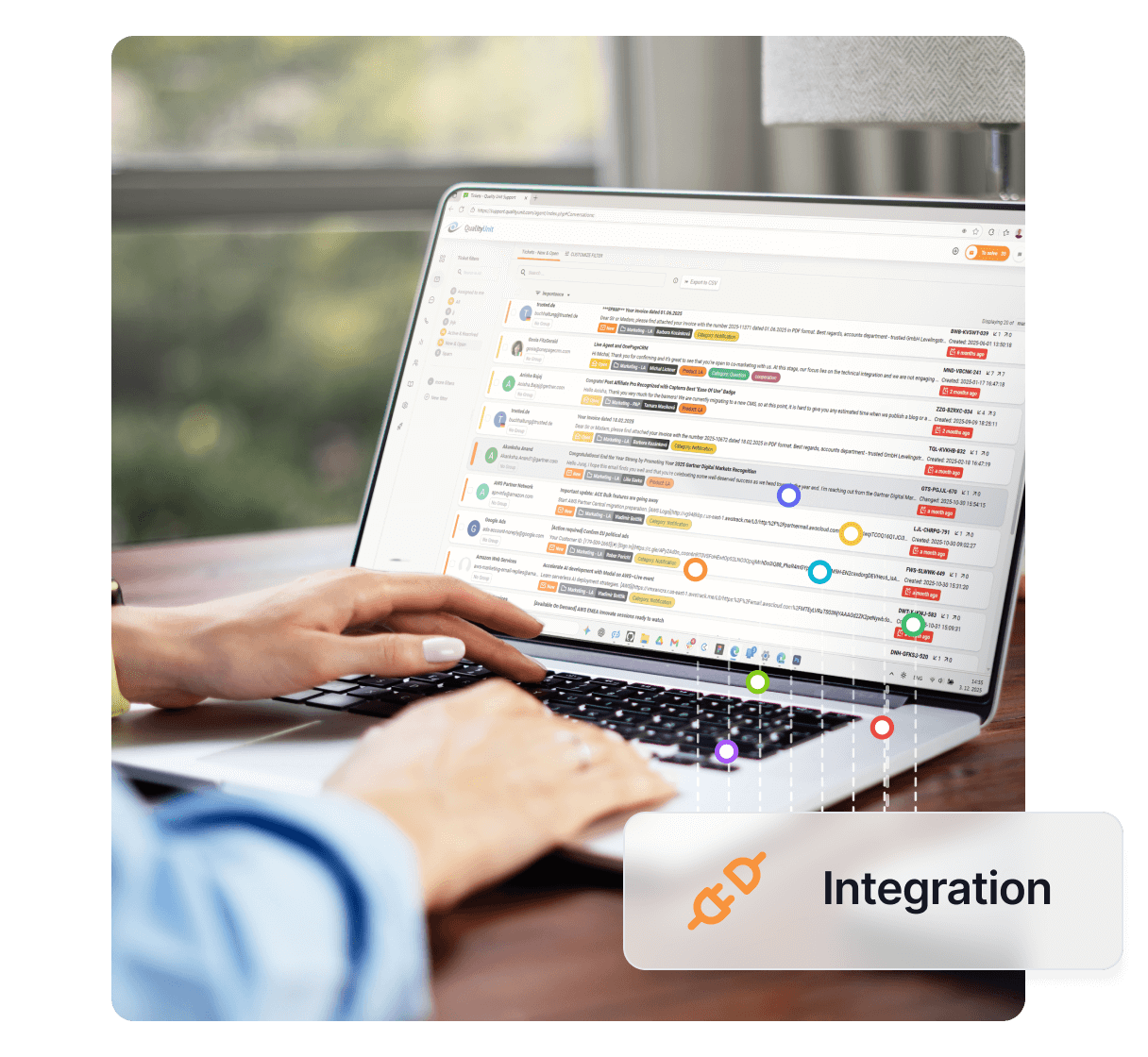
Vectera integruje się z LiveAgent w celu bezproblemowej wideokonferencji i tablicy interaktywnej, poprawiając komunikację dla uczniów, nauczycieli i firm. Śledź spotkania za pośrednictwem systemu ticketów LiveAgent, ulepszając przepływ pracy bez przełączania aplikacji.
Vectera to oprogramowanie do wideokonferencji, które pozwala użytkownikom planować i uczestniczyć w wideokonferencjach. Umożliwia również wspólne korzystanie z tablicy interaktywnej w różnych projektach. Vectera to idealne rozwiązanie dla uczniów, nauczycieli i właścicieli biznesu każdego rodzaju. Pozwala na połączenie się z maksymalnie 6 osobami jednocześnie.

Wypróbuj LiveAgent za darmo i przekonaj się sam.
Główna funkcja Vectera pozwala użytkownikom łączyć się online poprzez wideokonferencje.
Możesz to wykorzystać w różnych scenariuszach, takich jak spotkania biznesowe, spotkania w ostatniej chwili, prowadzenie zajęć lub nawet rozmowy twarzą w twarz z klientami w celu udzielenia im wsparcia. Pozwala to na zwiększenie przepływu pracy nawet wtedy, gdy pracujesz zdalnie i musisz współpracować z kolegami i klientami.
Dzięki integracji z LiveAgent możesz łatwo śledzić zaplanowane spotkania w systemie ticketów bez konieczności przełączania aplikacji. Obsługuj swoje czaty na żywo lub rozmowy, jednocześnie śledząc swoje spotkania w Vectera.
Najnowsze porady i oferty prosto na Twoją skrzynkę.
Postępuj zgodnie z tym prostym przewodnikiem i zintegruj Vectera z LiveAgent. Jeśli nie masz jeszcze konta Vectera, możesz utworzyć bezpłatne konto próbne pod tym linkiem. Po zalogowaniu się przejdź do swojego pulpitu nawigacyjnego i wybierz Planowanie. Musisz połączyć swój kalendarz online z Vectera, zanim będziesz mógł kontynuować. Gdy to zrobisz, przejdź do Planowanie > Ustawienia planowania i kliknij na “Uzyskaj link do osadzenia”.
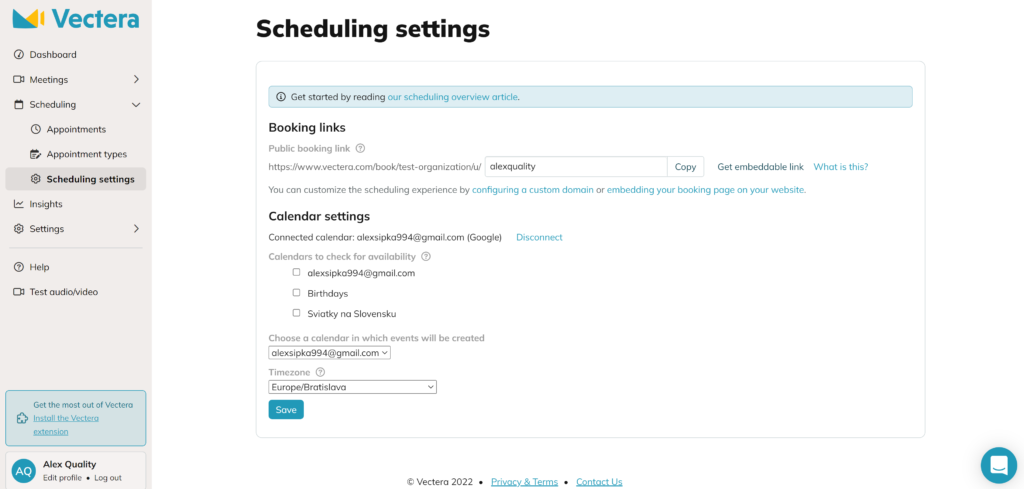
Teraz umieść swój link w poniższym kodzie. Musisz zastąpić YOUR_PUBLIC_BOOKING_URL swoim linkiem do osadzenia z Vectera.
<iframe style="width: 100%; height: 600px;" src="YOUR_PUBLIC_BOOKING_URL"10″></iframe>
Następnie po prostu umieść całą tę linię kodu w kodzie swojej strony internetowej, w sekcji, w której chcesz wyświetlić stronę rezerwacji. Szerokość i wysokość można dostosować, więc możesz dostosować rozmiar.
Teraz musisz włączyć zewnętrzny wyświetlacz informacji zewnętrznych w tickecie. Przejdź do LiveAgent i otwórz Konfiguracja > Wtyczki. Znajdź wtyczkę Wyświetl informacje zewnętrzne w tickecie i aktywuj ją.
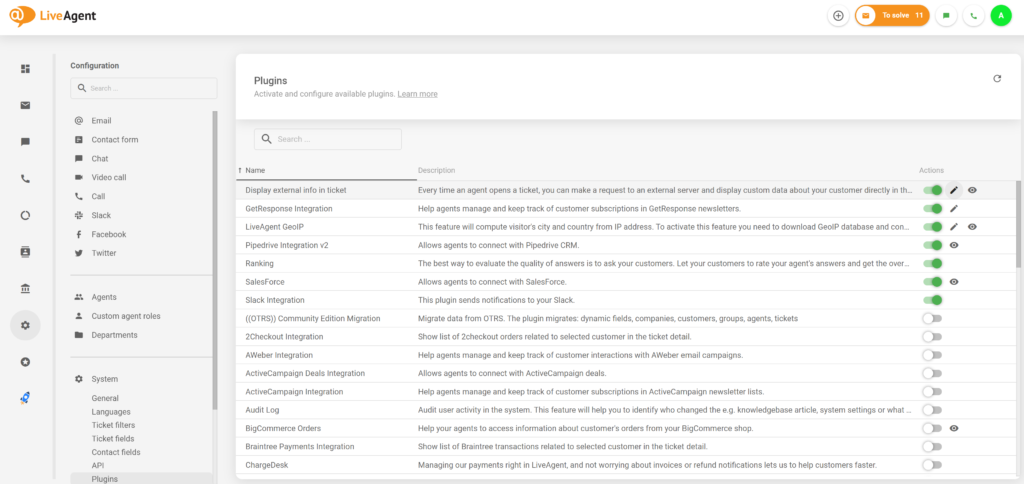
Następnie kliknij przycisk Edytuj obok aktywnej wtyczki i dostosuj ustawienia w następujący sposób:
Teraz ostatni krok. Przejdź do Konfiguracja > Bezpieczeństwo > Ustawienia i Włącz nagłówki CSP dla panelu agenta. Następnie wstaw frame-src *.vectera.com. Przejdź do ticketu i zmień rozmiar prawego paska. Integracja jest gotowa.

Bez problemu! LiveAgent oferuje 30-dniowy bezpłatny okres próbny, w którym możesz przetestować bezpłatną integrację Vectera!
vCita to narzędzie do planowania spotkań i zarządzania klientami, oferujące możliwości marketingowe i bezproblemową integrację z LiveAgent. Pomaga zarządzać kli...
Integracja Feederloop z LiveAgent umożliwia płynne rozmowy wideo, wspólne przeglądanie stron oraz odtwarzanie sesji bezpośrednio z czatu na żywo. Połącz się z k...
Dołącz do naszej społeczności zadowolonych klientów i zapewnij doskonałą obsługę klienta z LiveAgent.