



Weebly
Weebly to bezpłatny konstruktor stron internetowych oferujący dostosowywalne projekty do rozwoju Twojej firmy. Integracja LiveAgent pozwala dodać przyciski czat...
1 min czytania


Wix to konstruktor stron internetowych oferujący szablony i widżety. Integracja LiveAgent z Wix pozwala firmom dodać przyciski czatu na żywo w celu poprawy obsługi klienta, zwiększając interakcję i zadowolenie.
Wix to konstruktor stron internetowych DIY z możliwościami AI. Jest bezpłatny dla każdego i oferuje płatne plany dla klientów, którzy chcą przenieść swoją stronę na wyższy poziom. Wix ma dużą liczbę wbudowanych motywów, szablonów i widżetów, i może pomóc Ci zbudować stronę, która odpowiada Twojej docelowej publiczności. Oferuje prawie wszystko, co możesz sobie wyobrazić, od elementów projektowania, menu i przestrzeni bloga, po formularze kontaktowe i wiele więcej.

Wypróbuj LiveAgent za darmo i przekonaj się sam.
Integracja Wix z LiveAgent umożliwia umieszczenie przycisków czatu na żywo na Twoich stronach Wix. Czat na żywo to świetny sposób dla Twoich klientów, aby skontaktować się z firmą, zadać pytania, uzyskać informacje i rozwiązać problemy, które mogą napotkać podczas kupowania lub korzystania z produktu.
Posiadanie doskonałej obsługi klienta może sprawić, że klienci będą szczęśliwsi, zwiększyć zadowolenie klienta i poprawić doświadczenie klienta. Wystarczy jeden przycisk czatu na Twojej stronie.

Jeśli chcesz umieścić przyciski czatu LiveAgent na Twojej stronie Wix, postępuj zgodnie z poniższym przewodnikiem integracji.
Krok 1: Utwórz przycisk czatu w LiveAgent
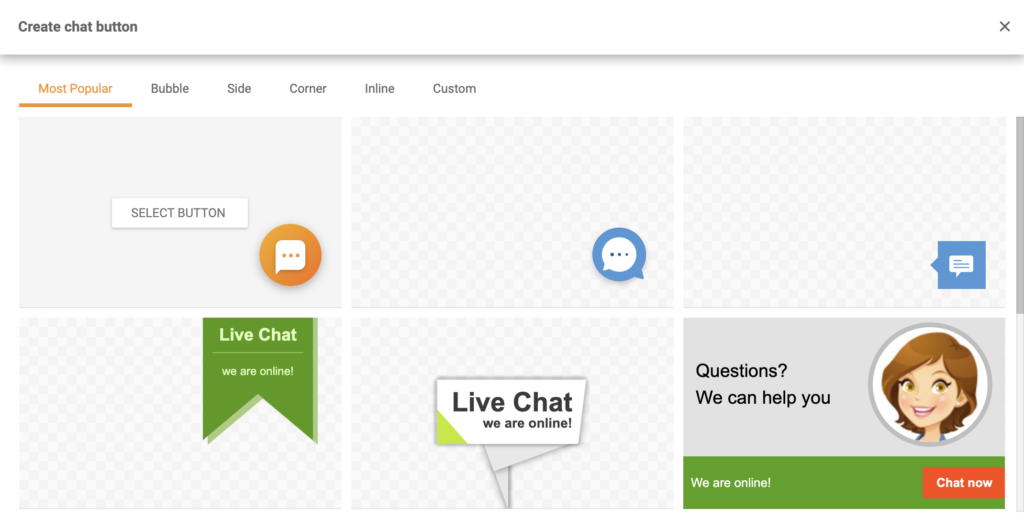
Najpierw musisz mieć przycisk utworzony na pulpicie nawigacyjnym LiveAgent, aby uzyskać jego kod integracji. Otwórz swój pulpit nawigacyjny i przejdź do Konfiguracja > Chat > Przyciski czatu. Kliknij na pomarańczowy przycisk Utwórz u góry sekcji i wybierz projekt, który Ci się podoba. Możesz również dodać niestandardowy projekt przycisku czatu, jeśli wolisz, używając sekcji Niestandardowy.
Krok 2: Skonfiguruj przycisk
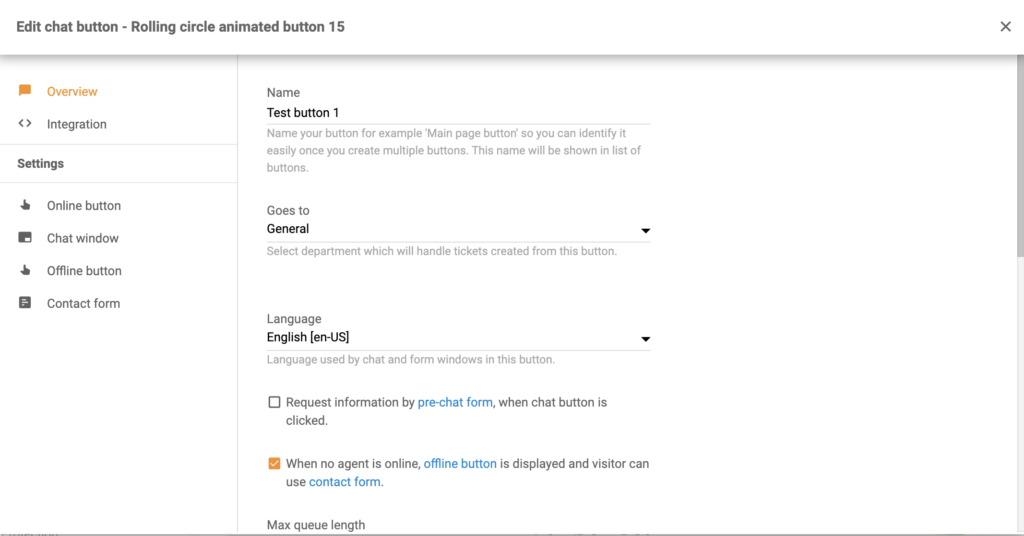
Następnie skonfiguruj przycisk. Wybierz nazwę dla niego, wybierz dział, do którego chcesz kierować czaty, długość kolejki i inne opcje. Kliknij Zapisz po zakończeniu lub najpierw wyświetl podgląd i przetestuj przycisk. Następnie kliknij na sekcję Integracja w lewym panelu. Skopiuj kod przycisku.
Krok 3: Dodaj kod do Twojej strony Wix
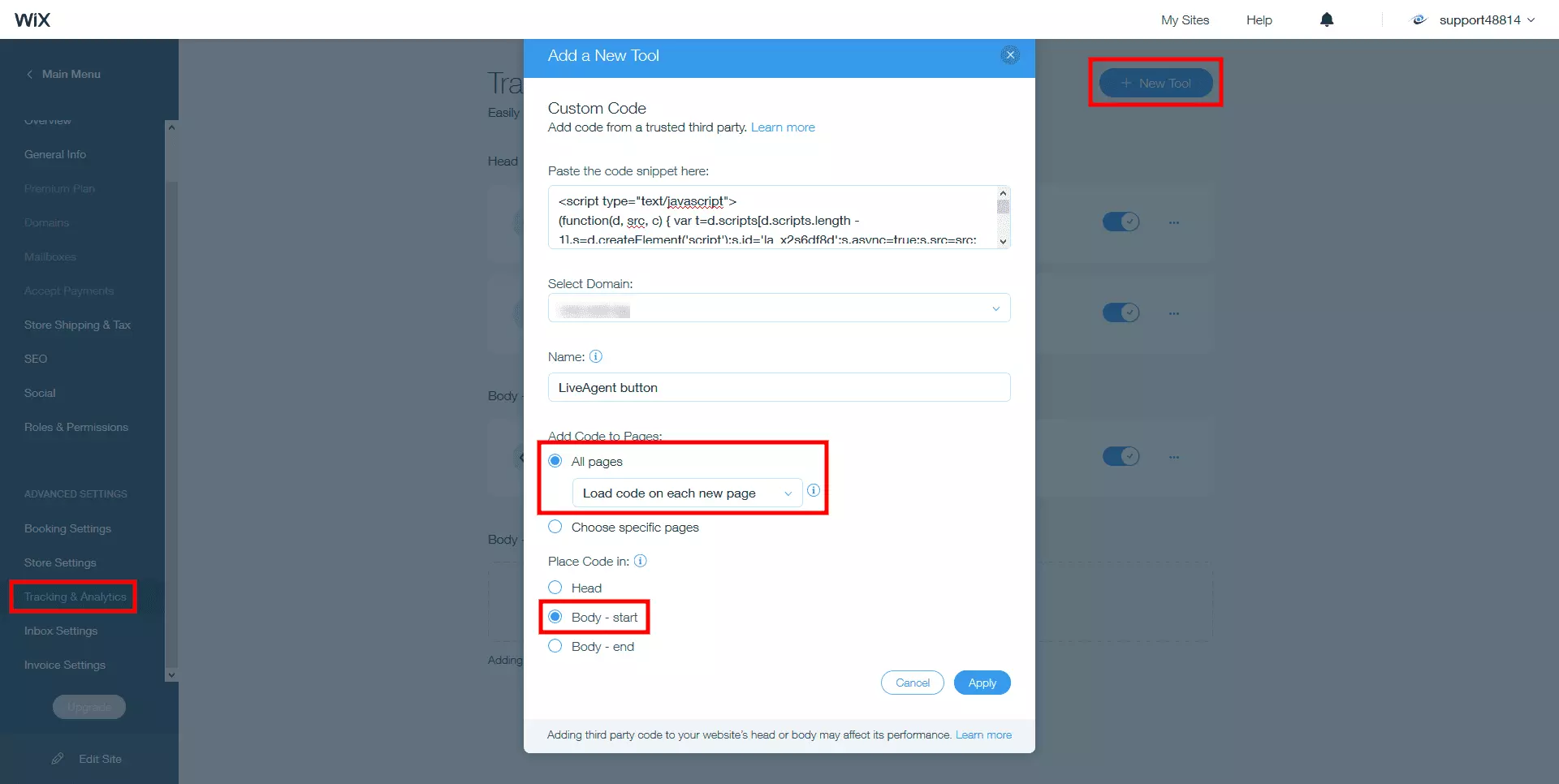
Gdy masz kod, możesz zalogować się na swój pulpit nawigacyjny Wix i przejść do Ustawienia > Zaawansowane > Kod niestandardowy. Wklej kod przycisku do pola “Wklej fragment kodu tutaj: “. Wybierz Wszystkie strony w obszarze Dodaj kod do stron. Z menu rozwijanego wybierz Załaduj kod na każdej nowej stronie. Wybierz Treść – początek w sekcji Umieść kod, jak pokazano poniżej:
Najnowsze porady i oferty prosto na Twoją skrzynkę.
Niektóre integracje klientów można również obsługiwać za pośrednictwem Zapier. Jest to usługa trzeciej strony, która używa wyzwalaczy i akcji do utworzenia integracji między dwiema wybranymi aplikacjami. Będziesz potrzebować konta Zapier, aby to zrobić.
Ponieważ istnieje wiele opcji, ten przewodnik może różnić się od Twojej konfiguracji integracji, ale proces ogólnie pozostaje taki sam i jest dość łatwy do samodzielnego ukończenia. Wybraliśmy wyzwalacz Wix Automation Rule i akcję LiveAgent Create Conversation.
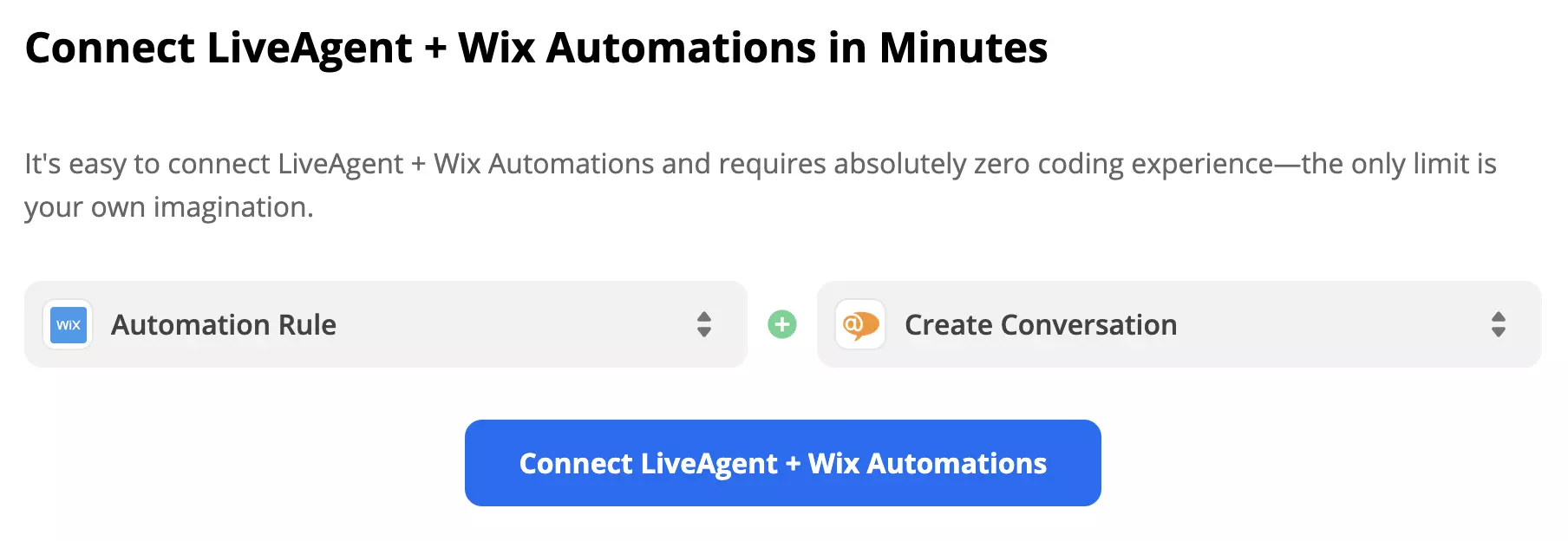
Krok 1: Wybierz wyzwalacz i akcję
Przewiń w dół do sekcji “wybór wyzwalacza i akcji” i spójrz na opcje. Możesz sparować wiele opcji wyzwalaczy i akcji z listy, więc zastanów się, co chcesz, aby Twoja integracja robiła i dokonaj wyboru. Następnie kliknij na niebieski przycisk kontynuuj.
Krok 2: Połącz swoje konto Wix
W pierwszej części konfiguracji musisz połączyć swoje konto Wix z Zapier i w naszym przypadku również wybrać, która Automation Rule będzie wyzwalaczem dla tej integracji. Ta część zawiera również test wyzwalacza, aby sprawdzić, czy Zapier uzyskał dostęp do danych, aby to zadziałało.
Krok 3: Skonfiguruj akcję
Druga część konfiguracji dotyczy konfiguracji akcji. W przypadku naszej integracji musimy wypełnić pola reprezentujące zawartość wiadomości, takie jak temat, nadawca, adresy e-mail odbiorcy i treść wiadomości. Istnieje również kilka opcjonalnych pól dla dodatkowych informacji.
Krok 4: Przetestuj integrację
Ostatnim krokiem jest test integracji. Nie zapomnij włączyć Zap, gdy otrzymasz wiadomość o powodzeniu.
Bez problemu! LiveAgent oferuje 30-dniowy bezpłatny okres próbny, w którym możesz przetestować bezpłatną integrację z Wix!
Weebly to bezpłatny konstruktor stron internetowych oferujący dostosowywalne projekty do rozwoju Twojej firmy. Integracja LiveAgent pozwala dodać przyciski czat...

Oprogramowanie live chat LiveAgent usprawnia obsługę klienta dzięki komunikacji w czasie rzeczywistym, dostosowywanemu przyciskowi czatu, proaktywnym zaproszeni...
Galeria przycisków czatu LiveAgent oferuje różnorodne predefiniowane style przycisków czatu na żywo do łatwej integracji ze stroną internetową. Bezpłatnie dosto...
Dołącz do naszej społeczności zadowolonych klientów i zapewnij doskonałą obsługę klienta z LiveAgent.
Zgoda na Pliki Cookie
Używamy plików cookie, aby poprawić jakość przeglądania i analizować nasz ruch. See our privacy policy.